Этот раздел описывает минимальный рабочий цикл торгового агента в Ordizi: первый запуск программы, загрузку данных, выбор торговой точки, оформление визита, ввод оплаты, остатков и заказа, завершение визита и проверку данных в конце рабочего дня.
Первый старт
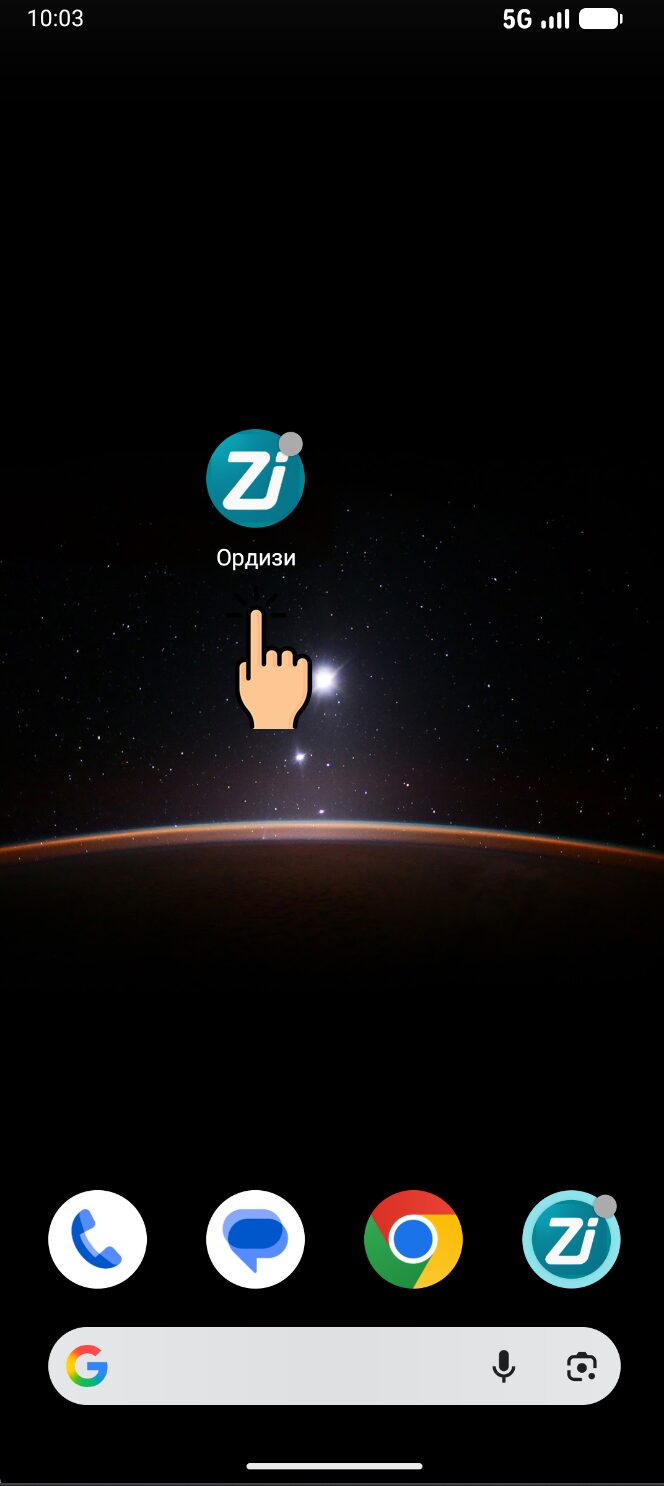
Запустите приложение Ordizi!
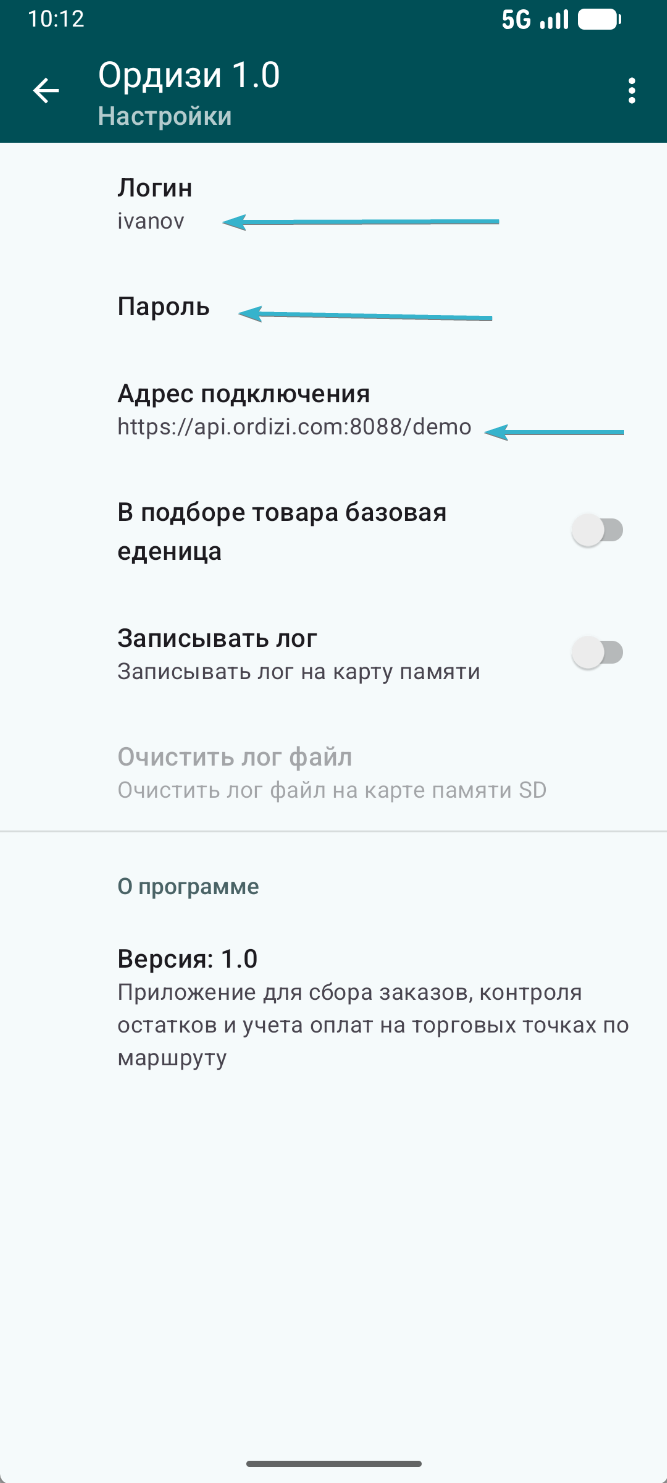
При первом запуске нужно подключить программу к серверу. Откройте экран Настройки и заполните три поля: логин, пароль и адрес подключения. Эти данные выдаются администратором. После ввода данных вернитесь на главный экран программы.
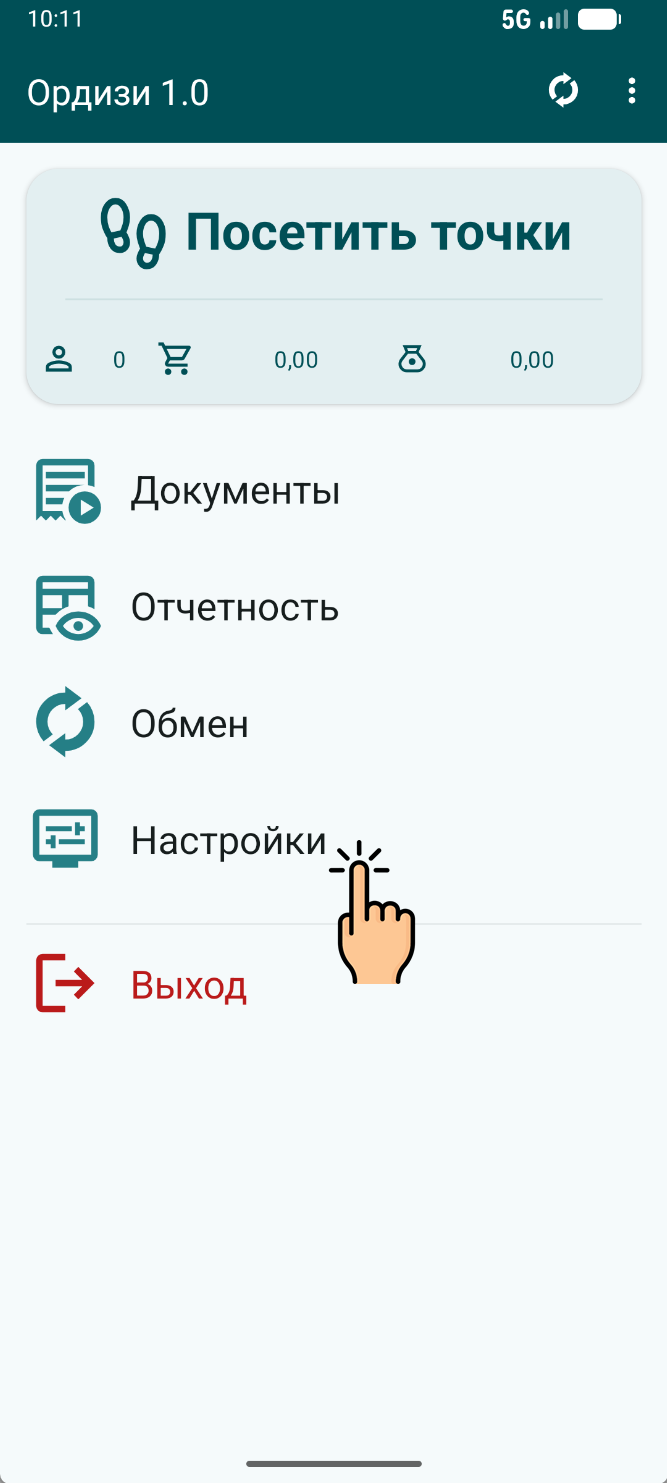
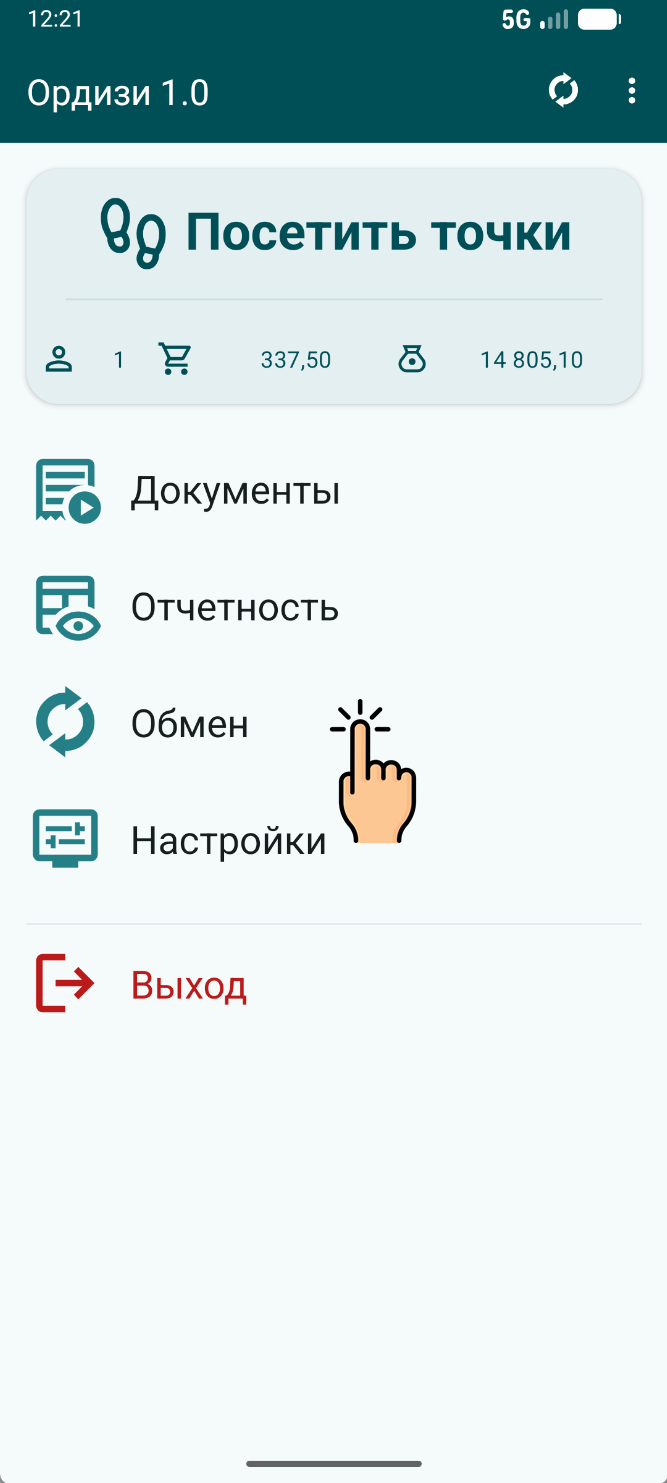
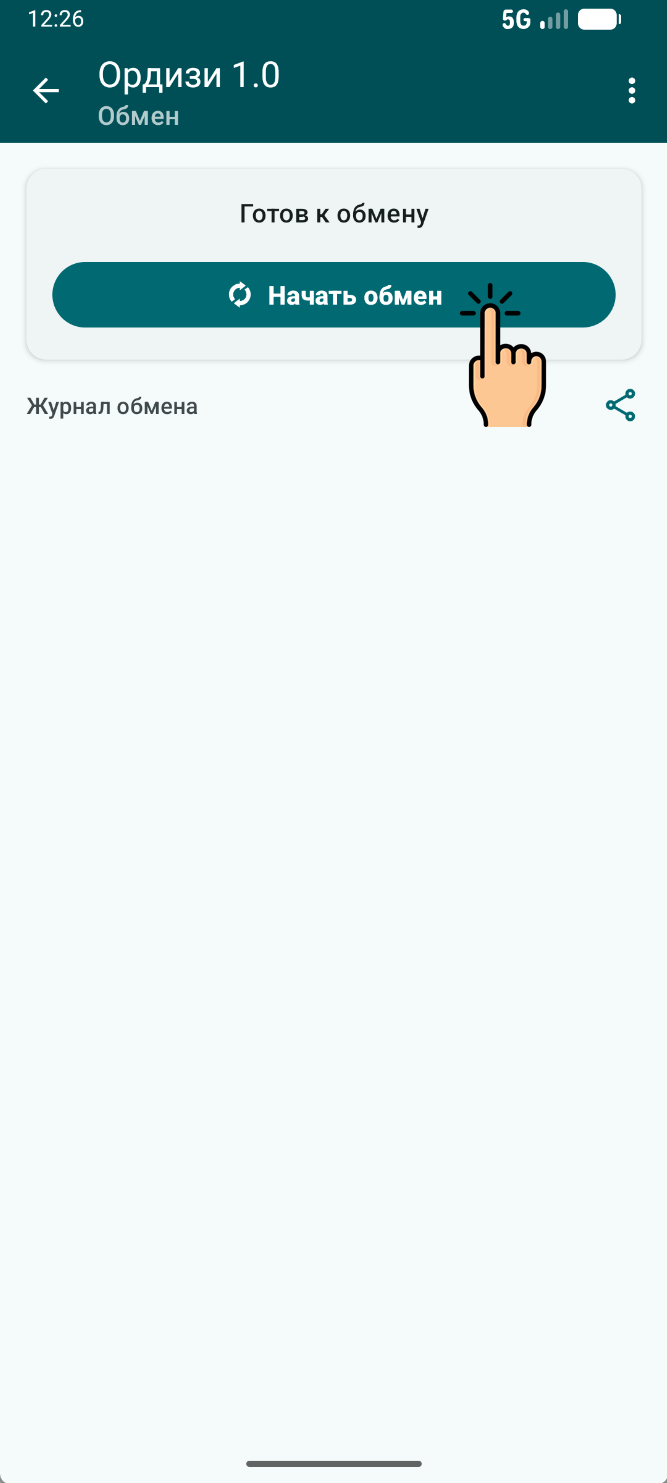
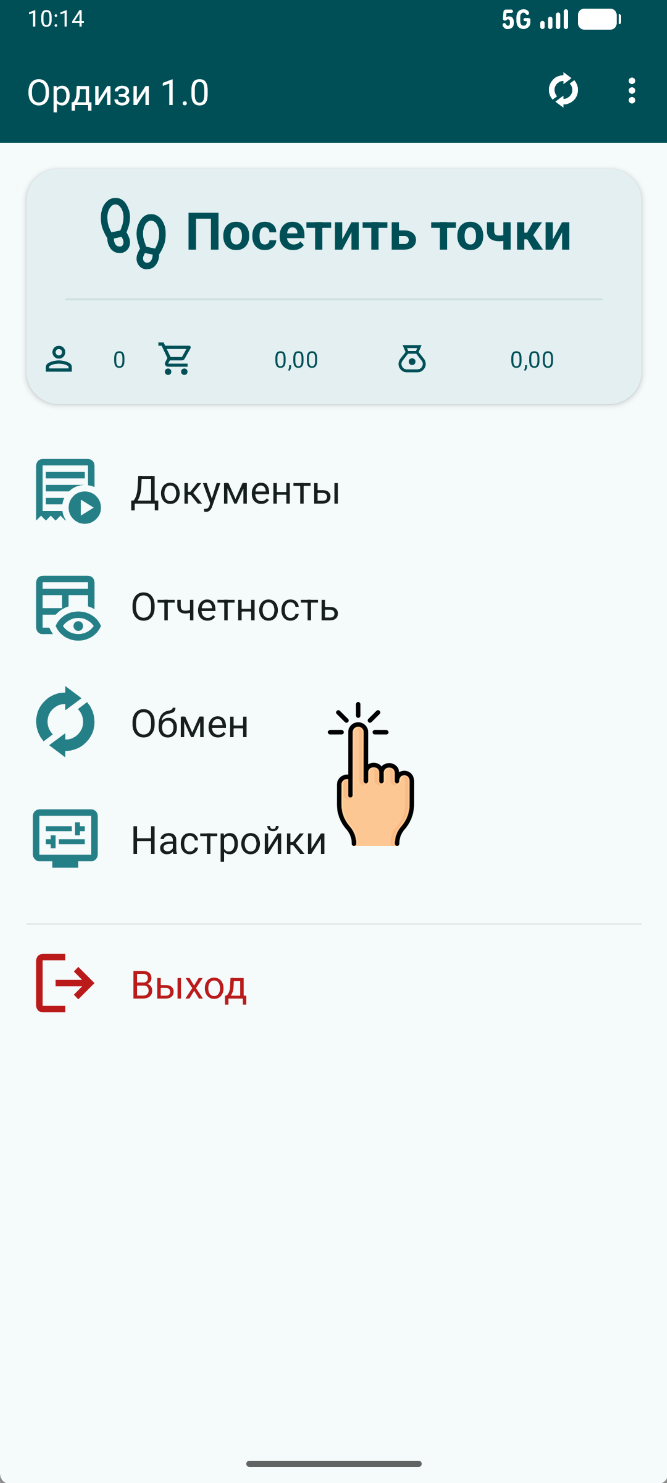
Далее откройте раздел Обмен и нажмите кнопку Начать обмен. Программа загрузит с сервера данные для работы: торговые точки, товары, маршруты и другие справочники. Дождитесь окончания обмена и не закрывайте приложение во время загрузки.
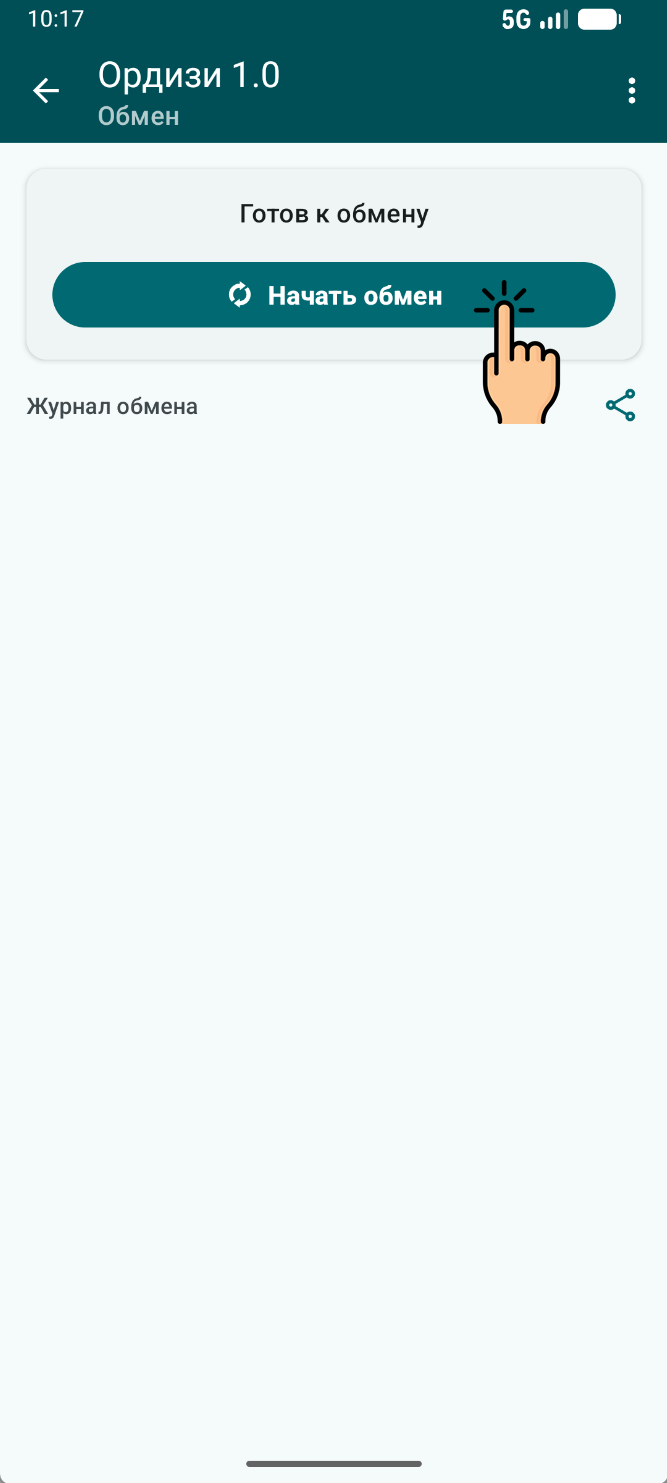
После успешного обмена первый запуск завершен. Теперь можно переходить к работе с клиентами через раздел Посетить точки.
Посетить точки
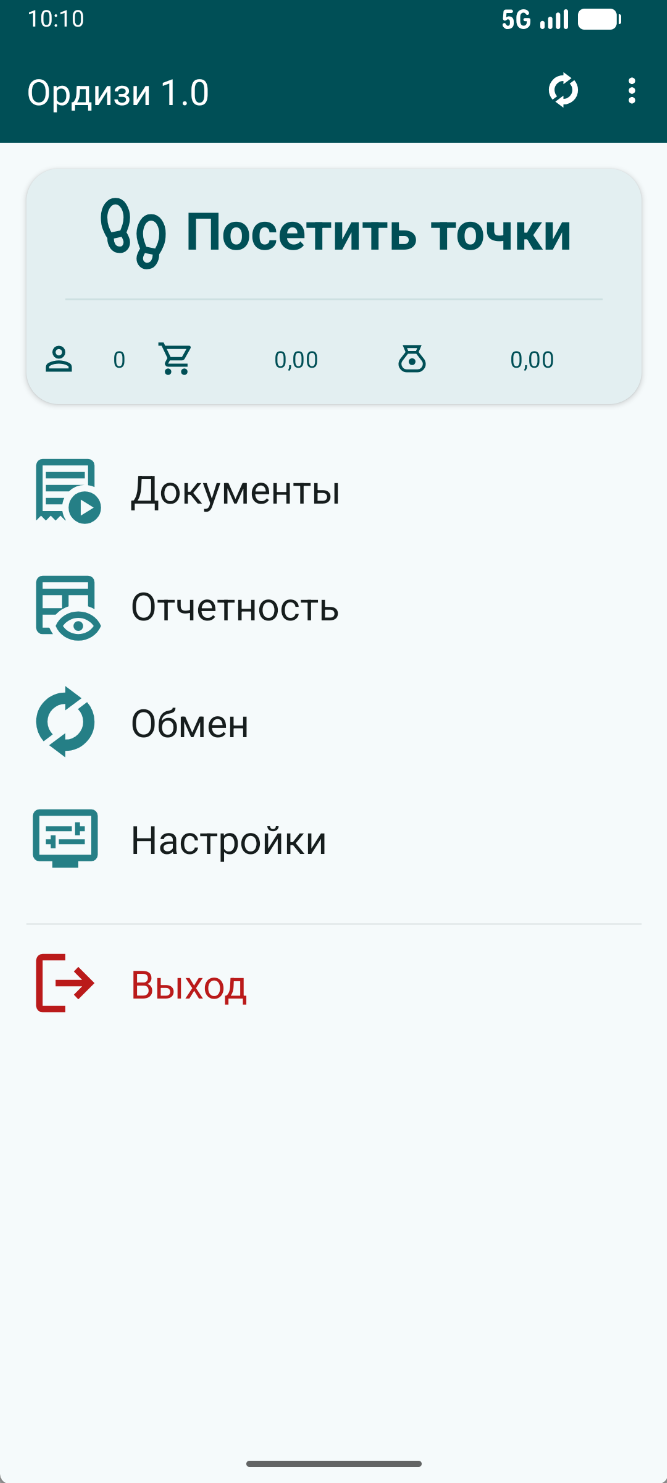
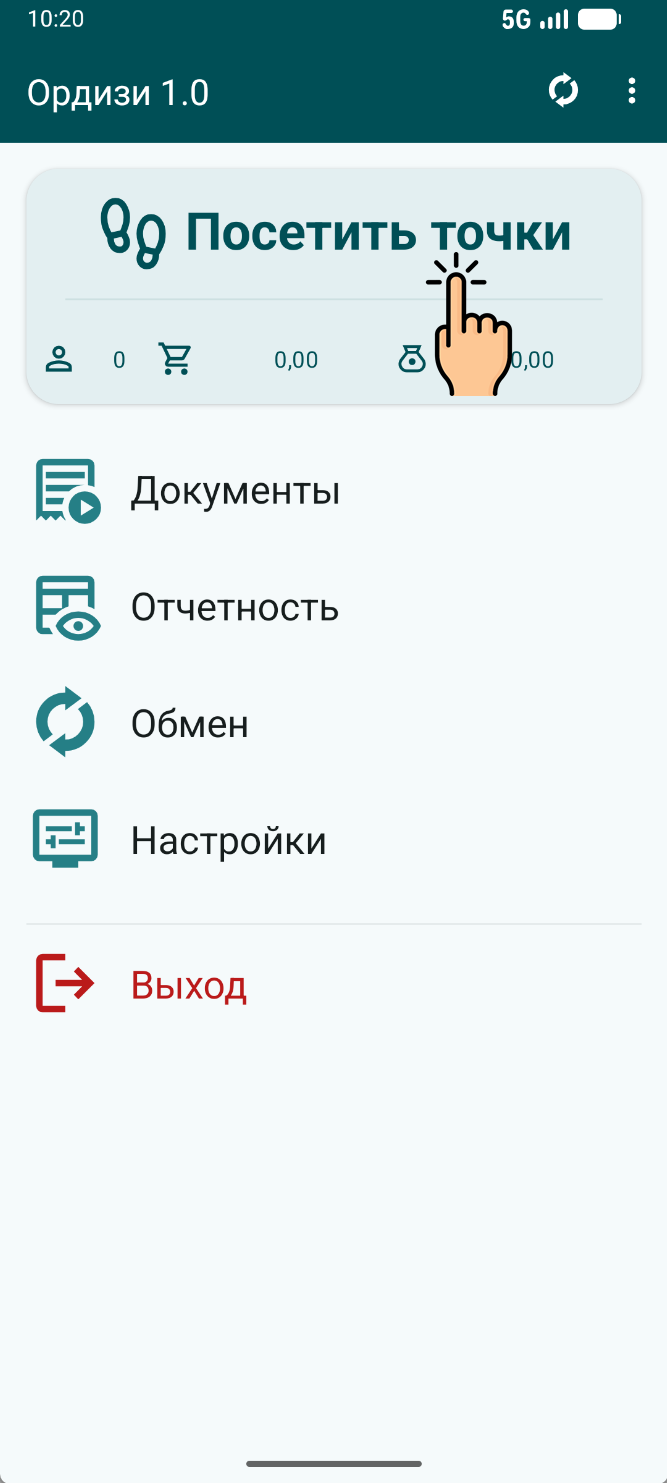
Работа с клиентом начинается с главного экрана Ordizi. Нажмите Посетить точки. Откроется список клиентов. Если на день задан маршрут, выберите его через кнопку Маршрут. Если маршрут не задан, найдите торговую точку через поиск, фильтр Категория или вручную в списке.
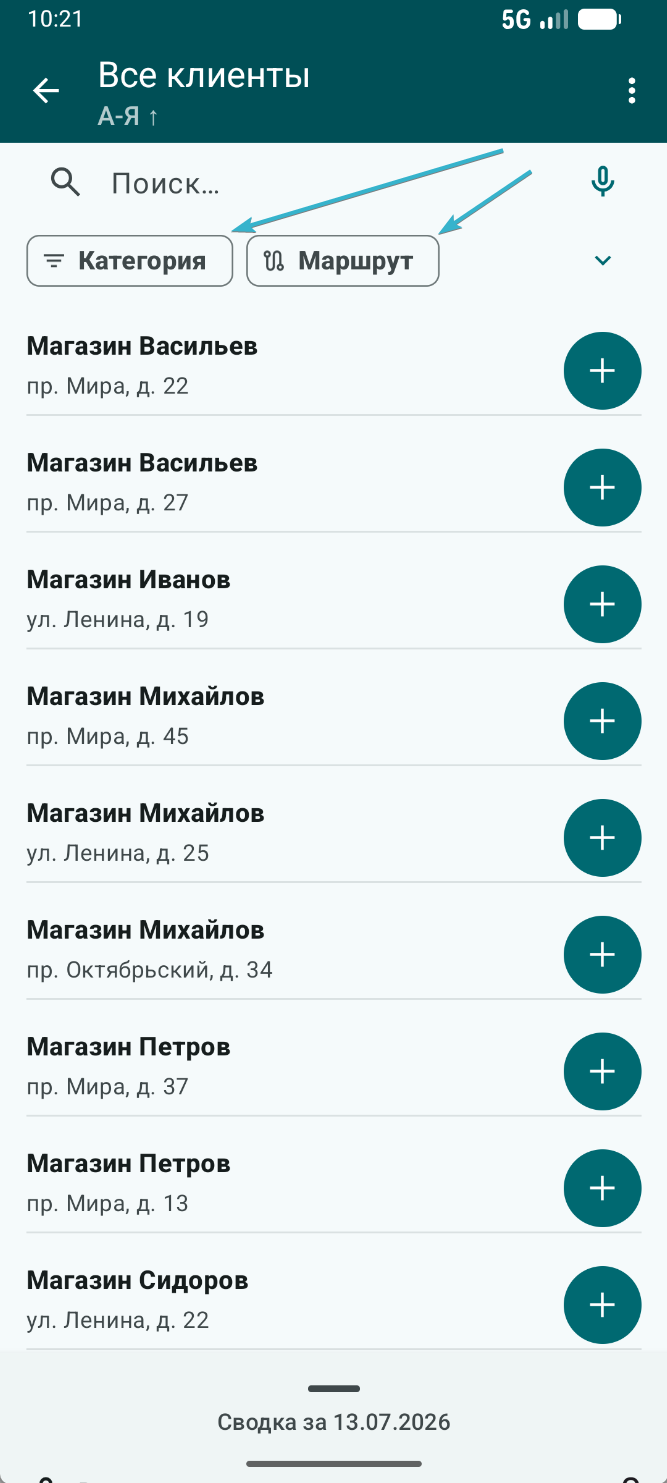
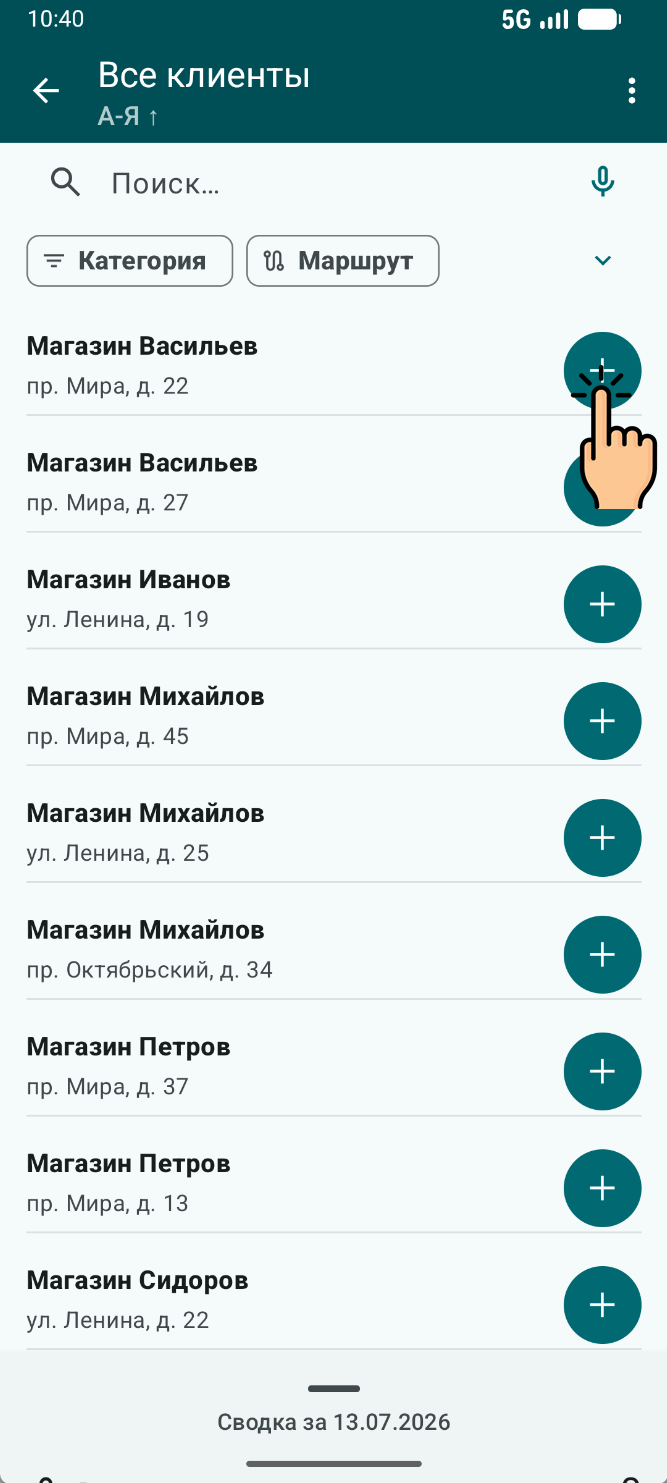
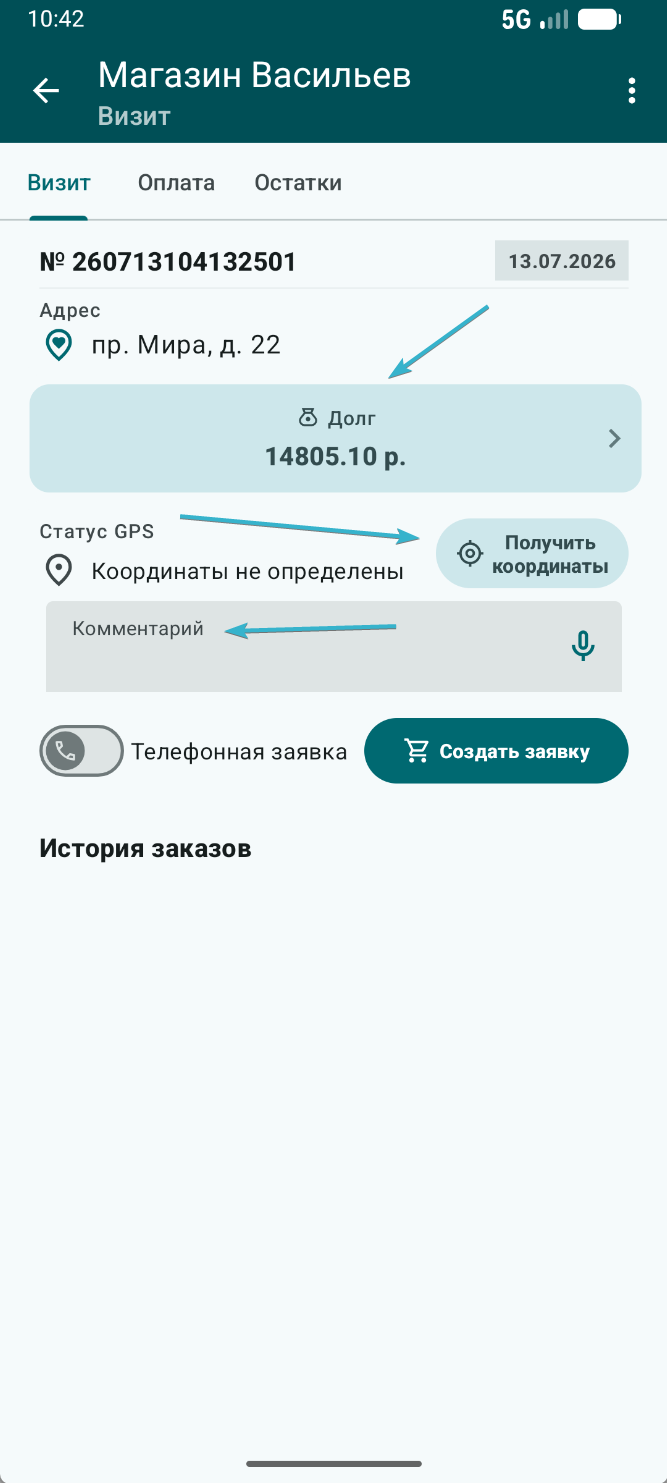
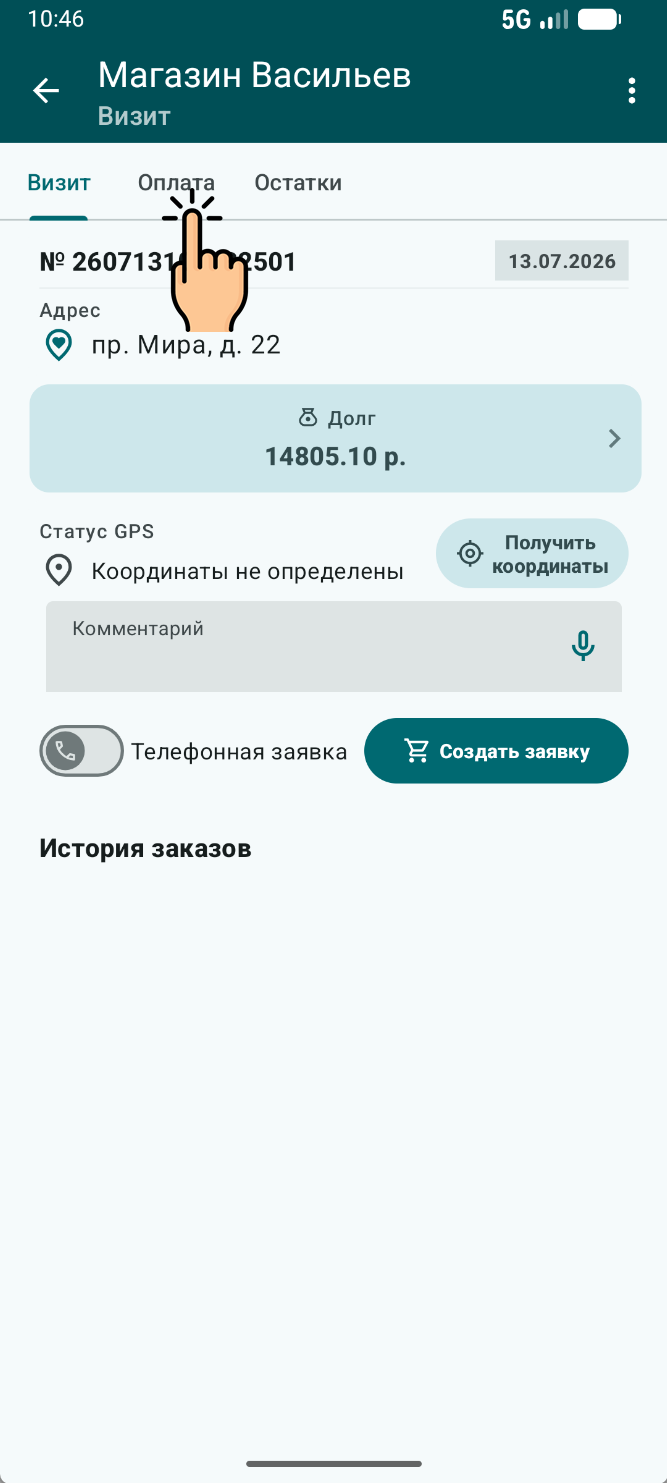
Чтобы начать работу с клиентом, нажмите кнопку с плюсом рядом с нужной торговой точкой. Откроется документ Визит. Здесь можно указать комментарий, проверить долг клиента и при необходимости нажать Получить координаты, чтобы зафиксировать местоположение.
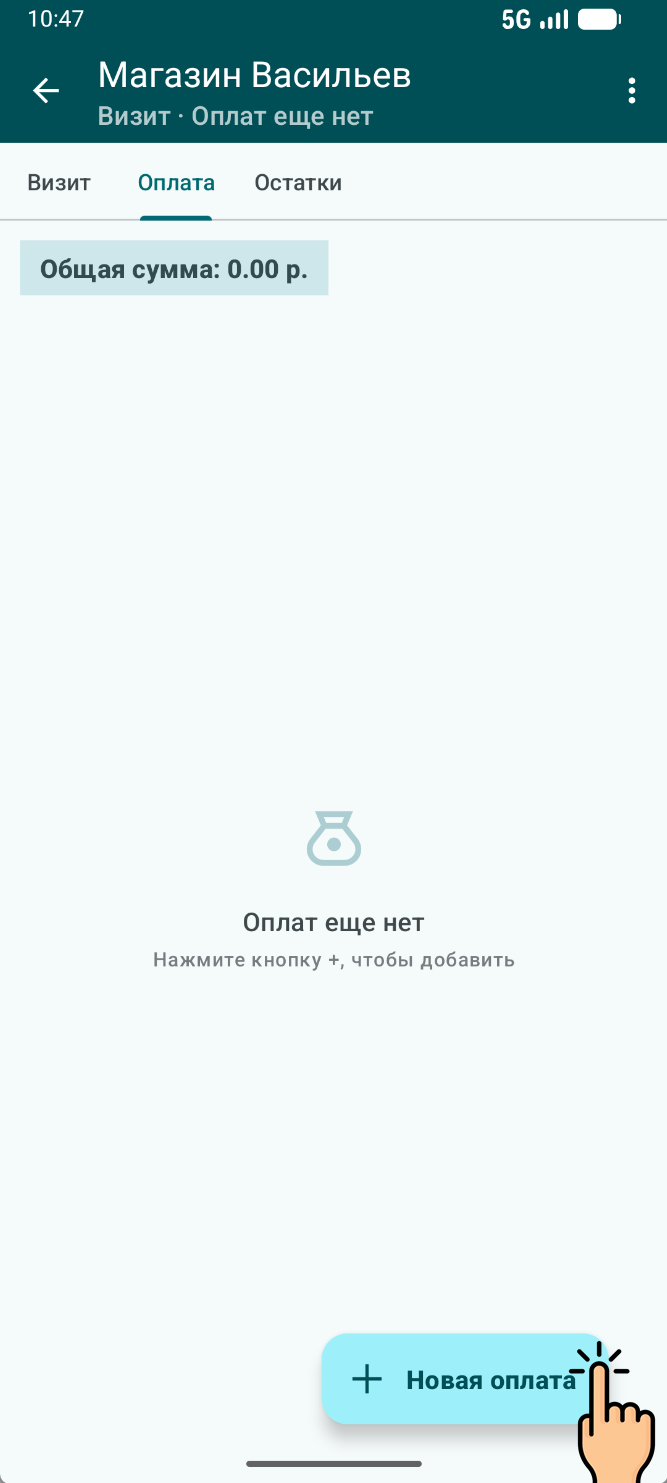
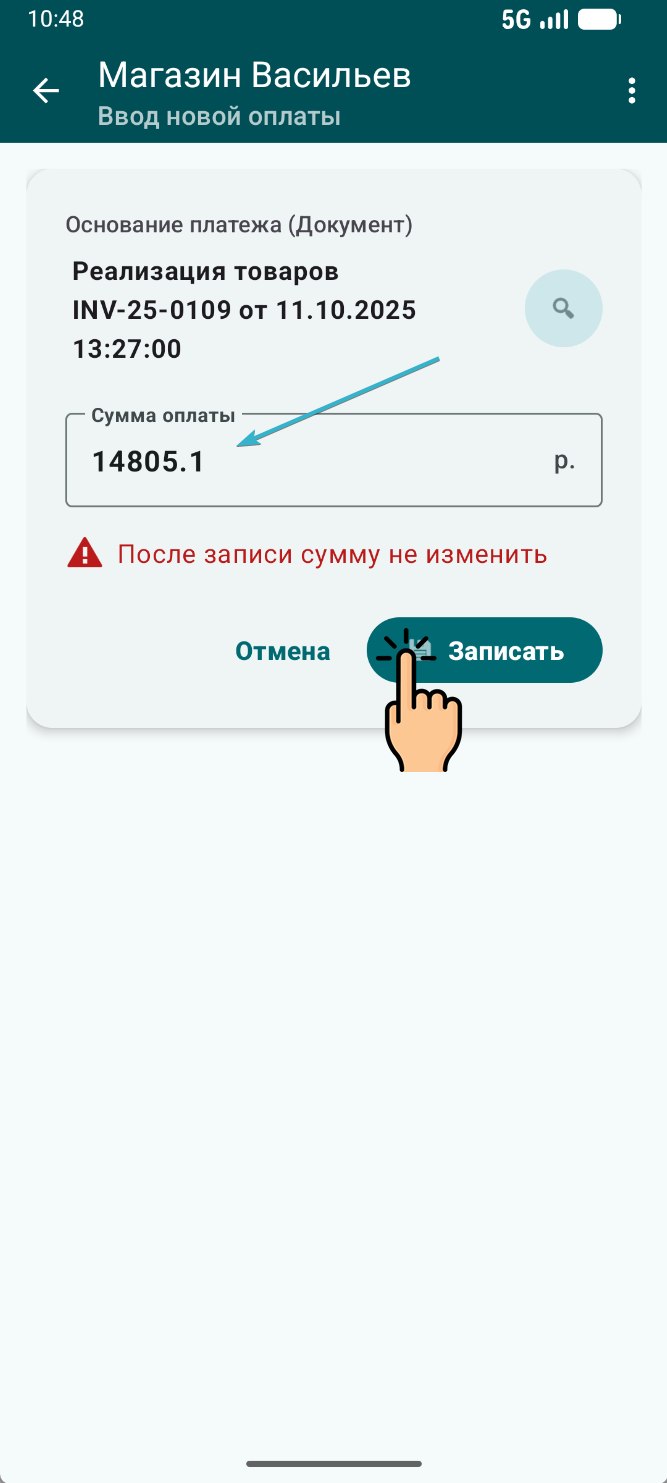
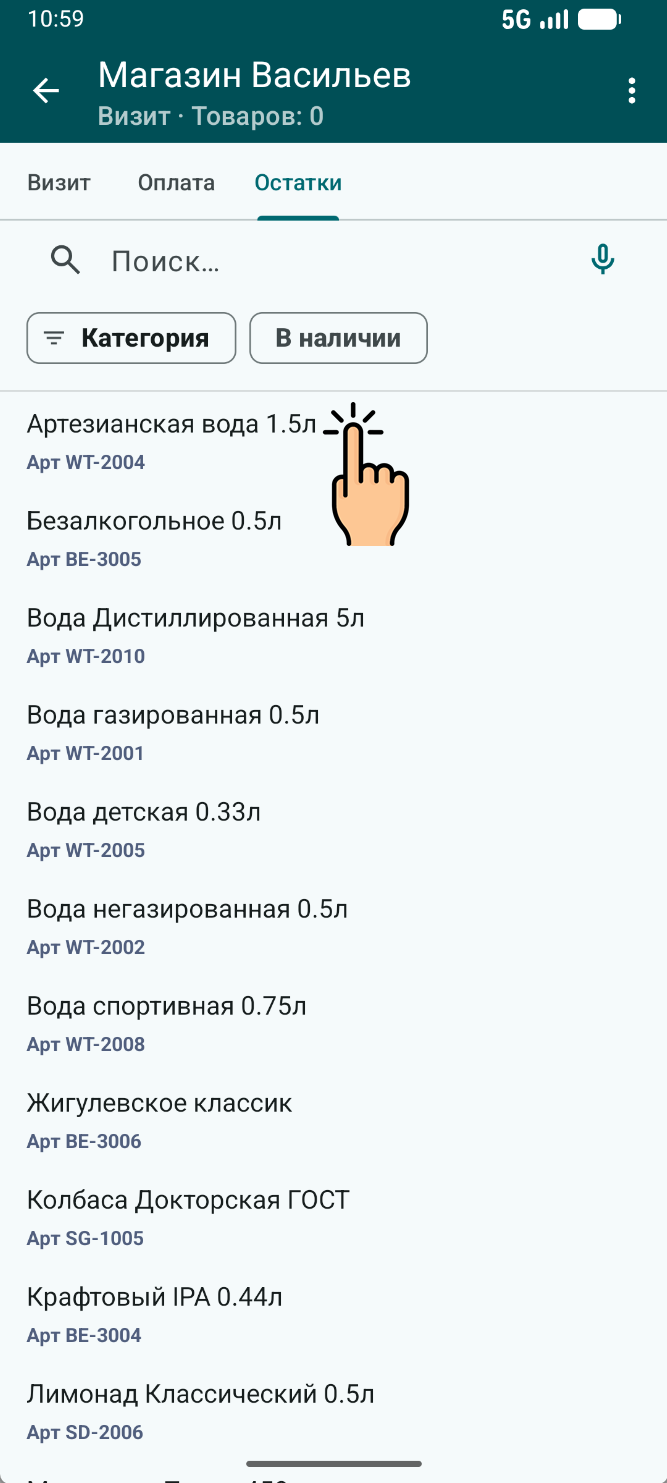
Если клиент передает оплату, откройте вкладку Оплата, нажмите Новая оплата, введите сумму и нажмите Записать. Если нужно внести остатки товара на точке, откройте вкладку Остатки, выберите товар, укажите количество и нажмите Записать.

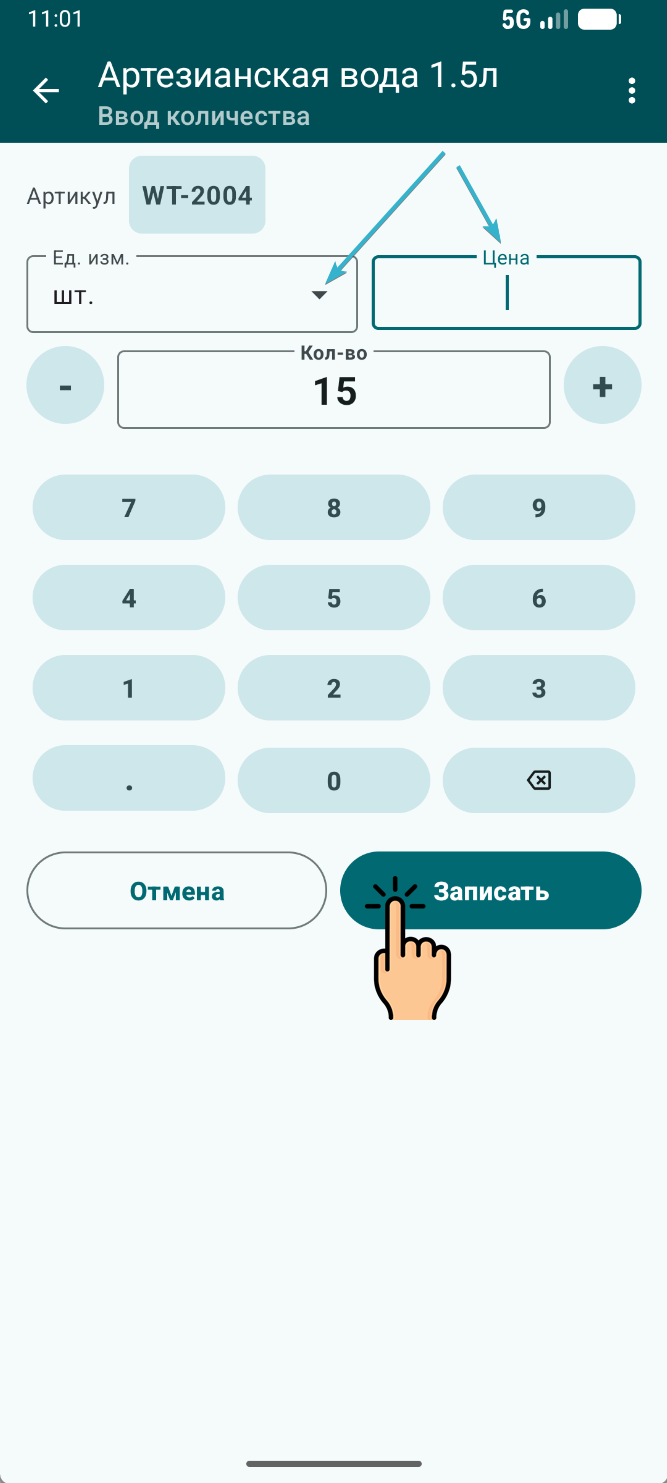
Для оформления заказа вернитесь на вкладку Визит и нажмите Создать заявку. В заказе проверьте дату отгрузки, тип цен и вид оплаты, затем откройте вкладку Товар, выберите позиции, укажите количество и нажмите Записать. Готовый заказ можно проверить на вкладке Заказ.
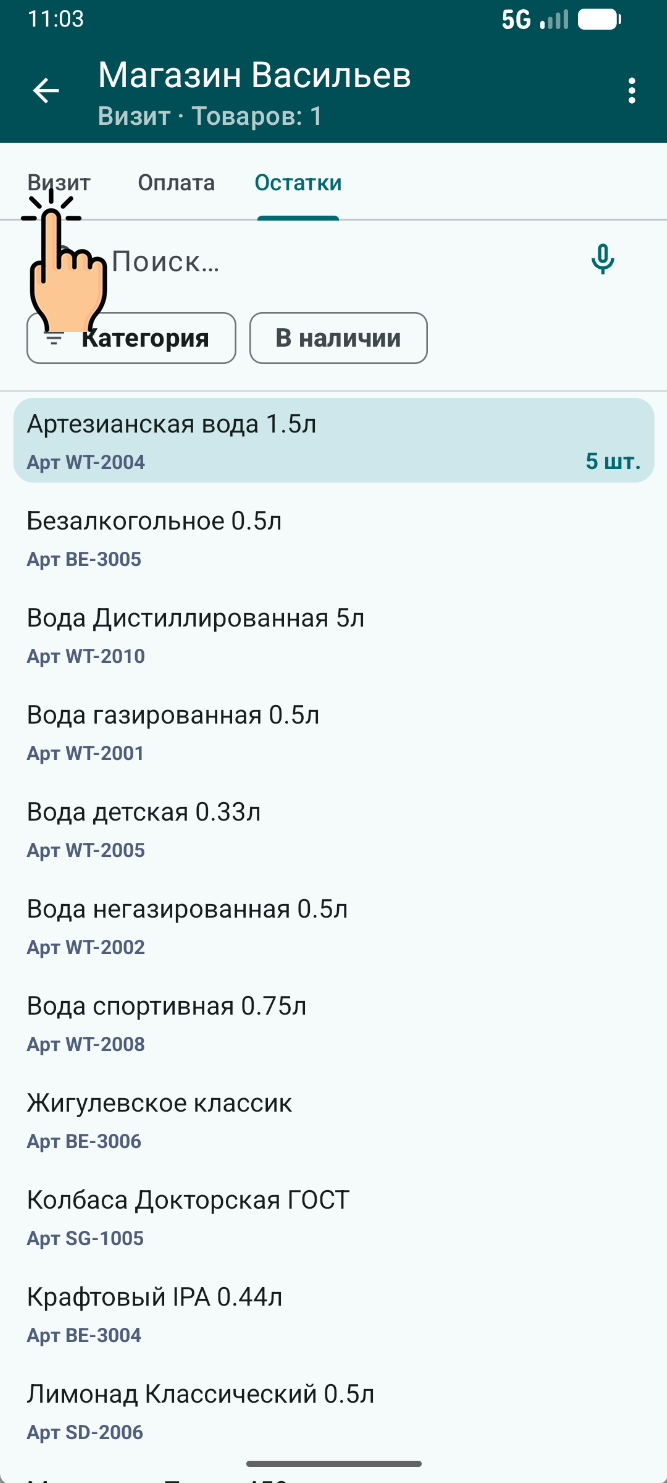
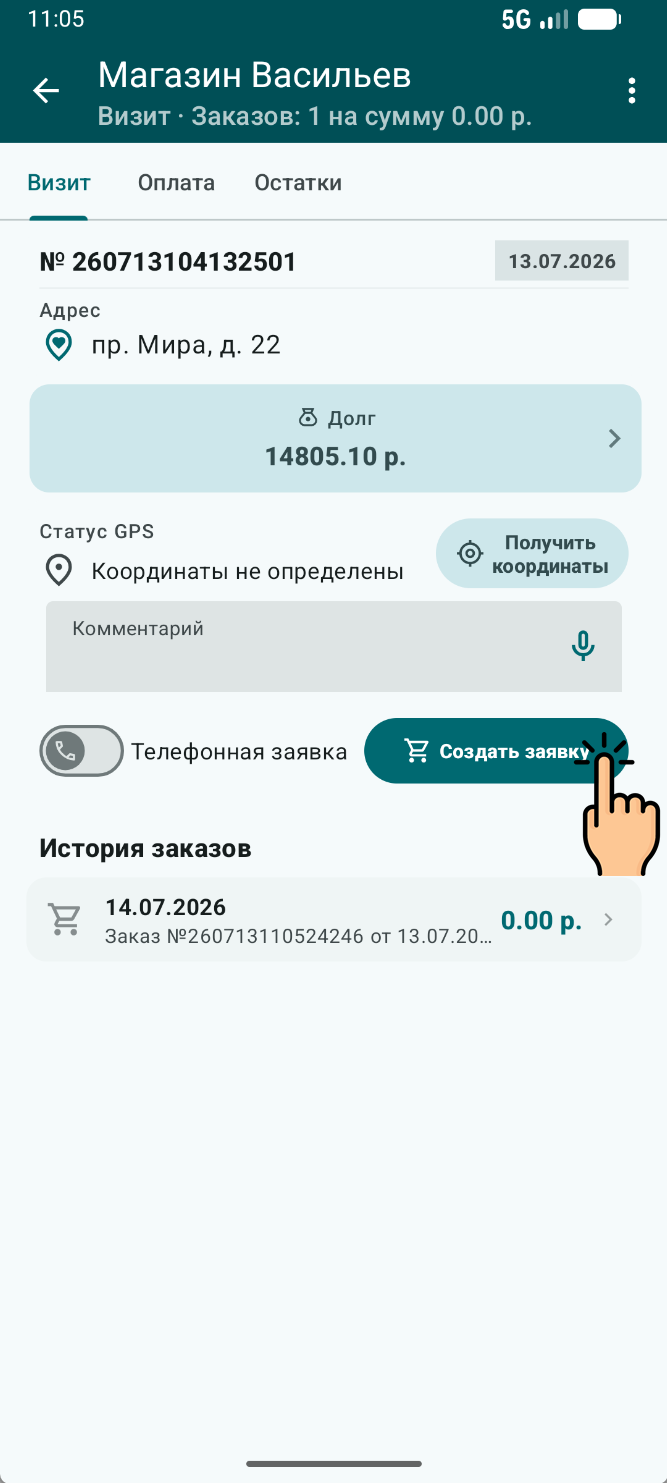
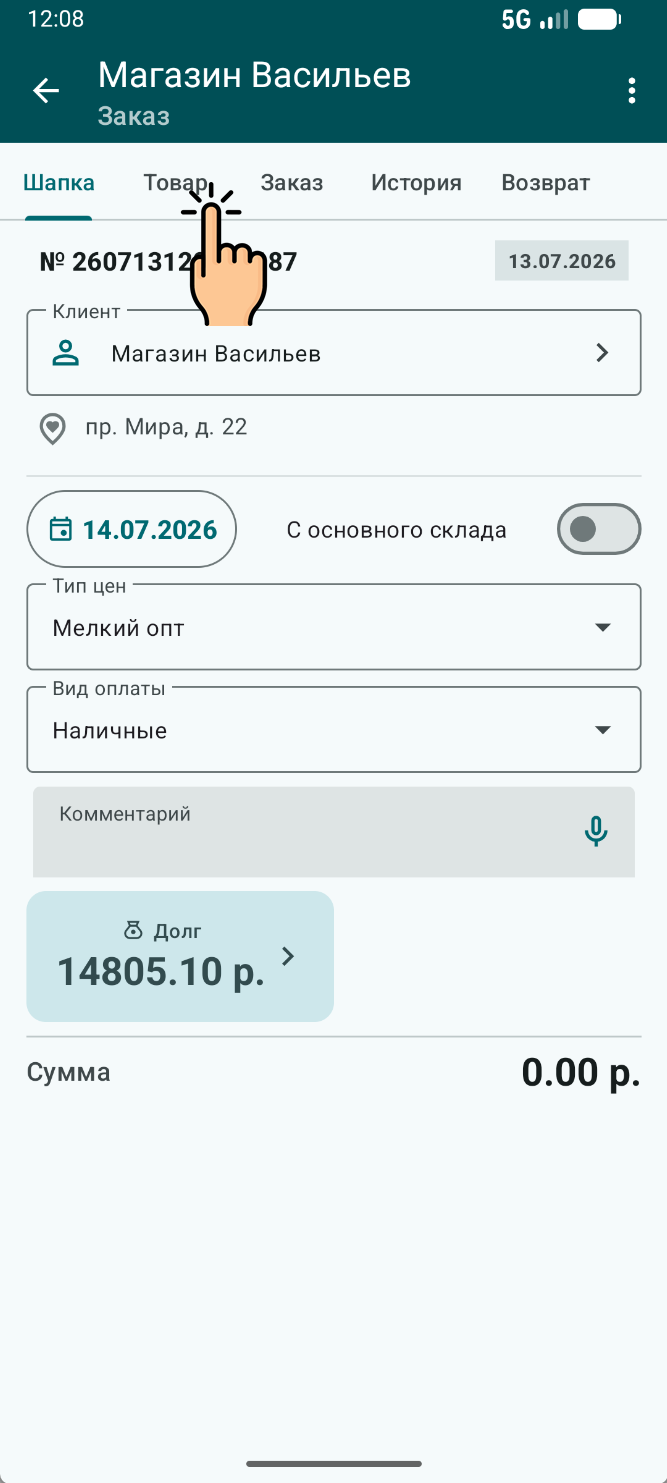
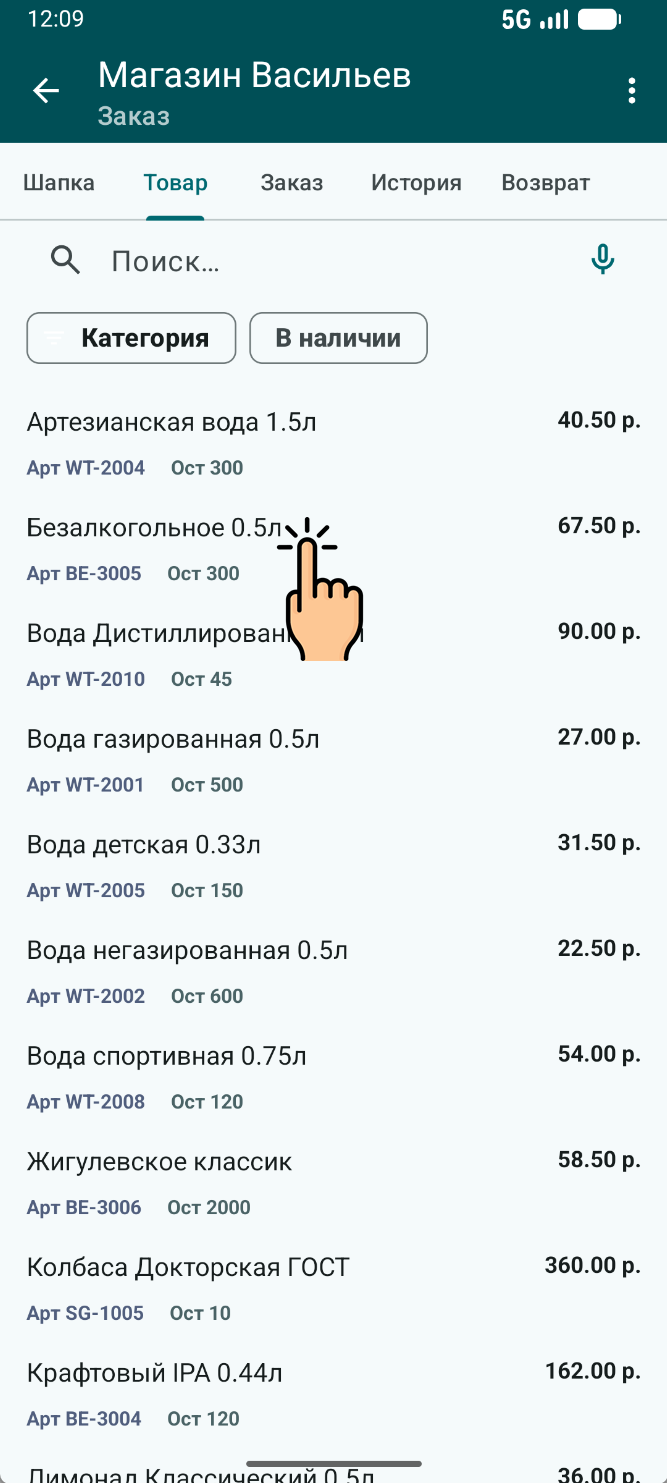
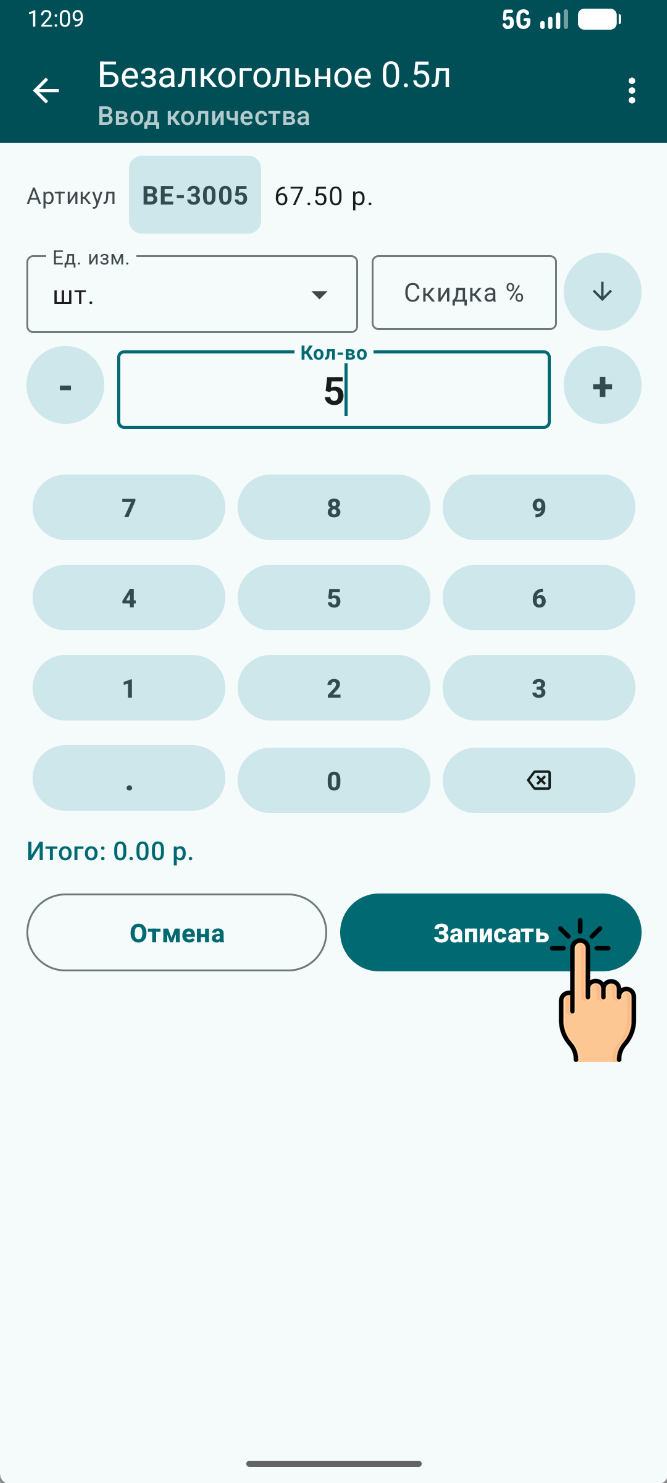
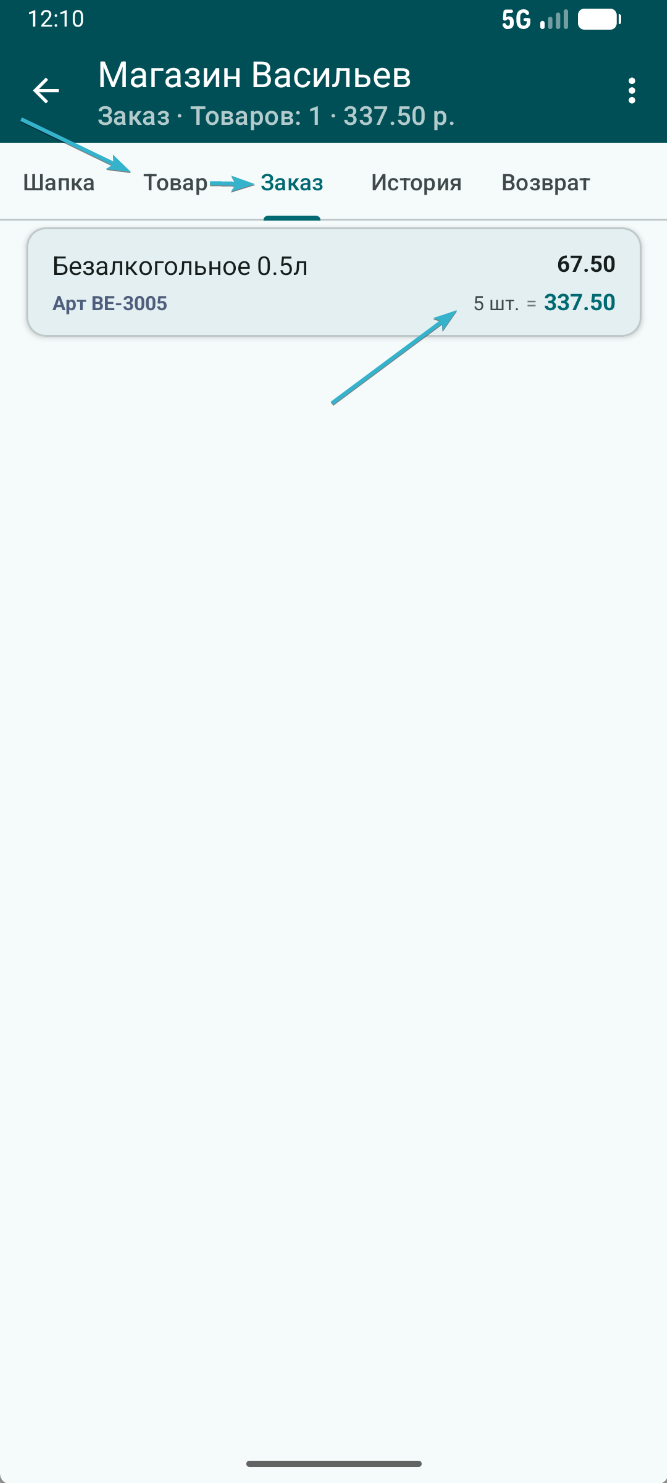
После ввода всех данных вернитесь назад к списку клиентов. Визит и созданные документы сохраняются в программе. Далее можно переходить к следующей торговой точке.
Контроль заявок
После создания заказов в Ordizi нужно проверить, что все заявки оформлены правильно. Для этого откройте раздел Документы и посмотрите список созданных документов за текущий день. В списке будут отображаться визиты и заказы, которые торговый агент оформил по торговым точкам.
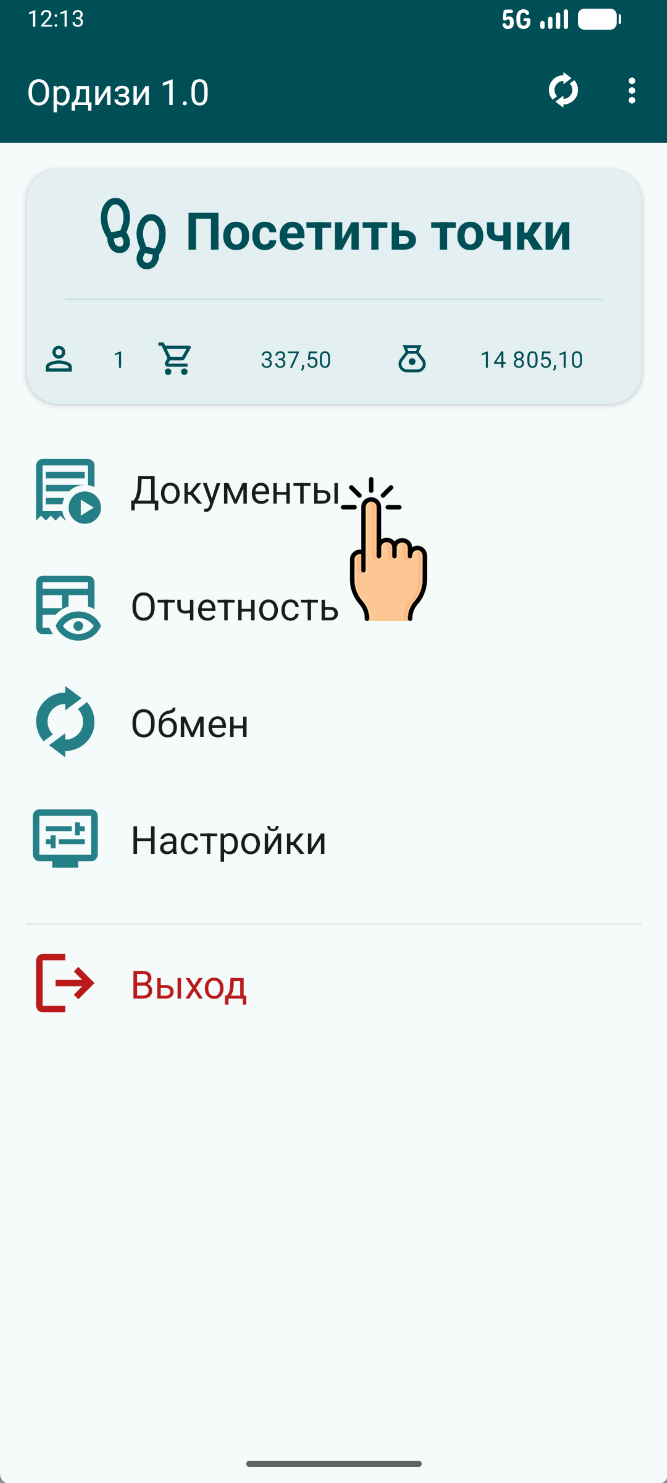
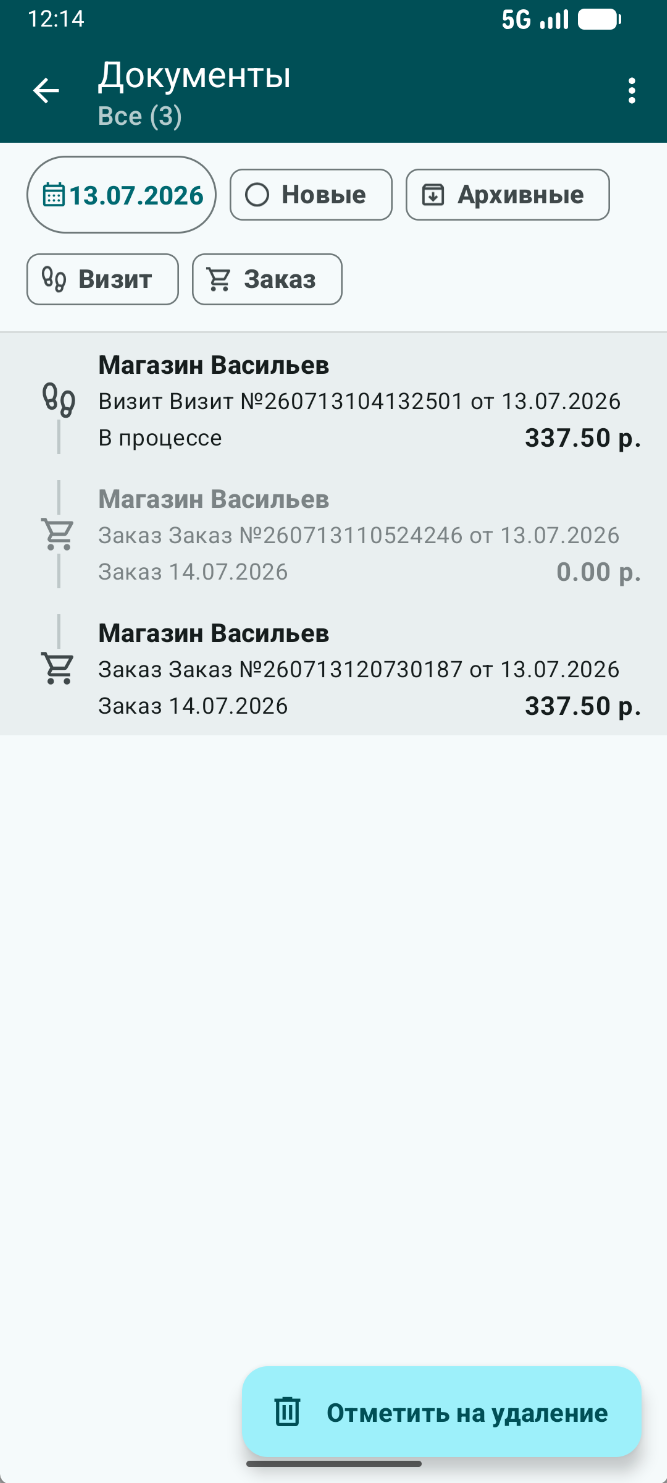
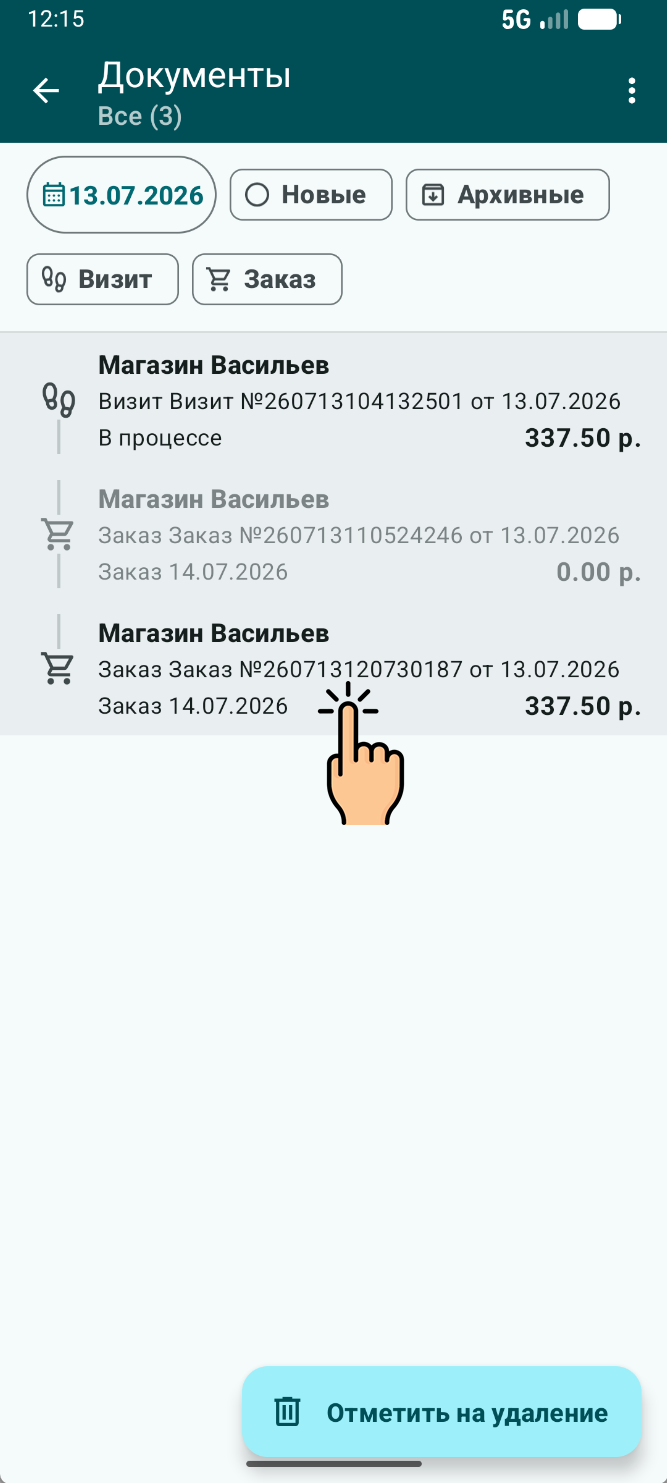
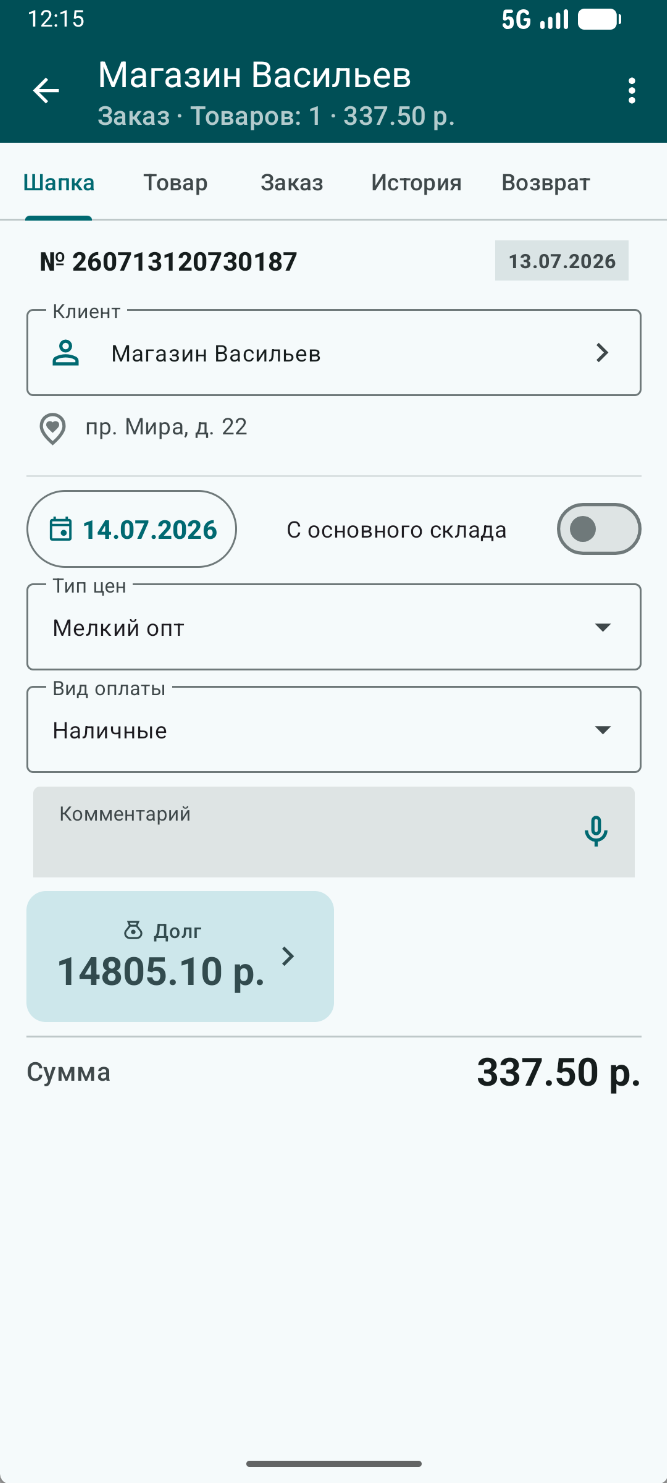
Если нужно проверить конкретную заявку, откройте ее из списка. Внутри можно посмотреть клиента, дату отгрузки, тип цен, вид оплаты и товары, добавленные в заказ. Если заявка создана ошибочно, откройте меню документа и отметьте ее на удаление.
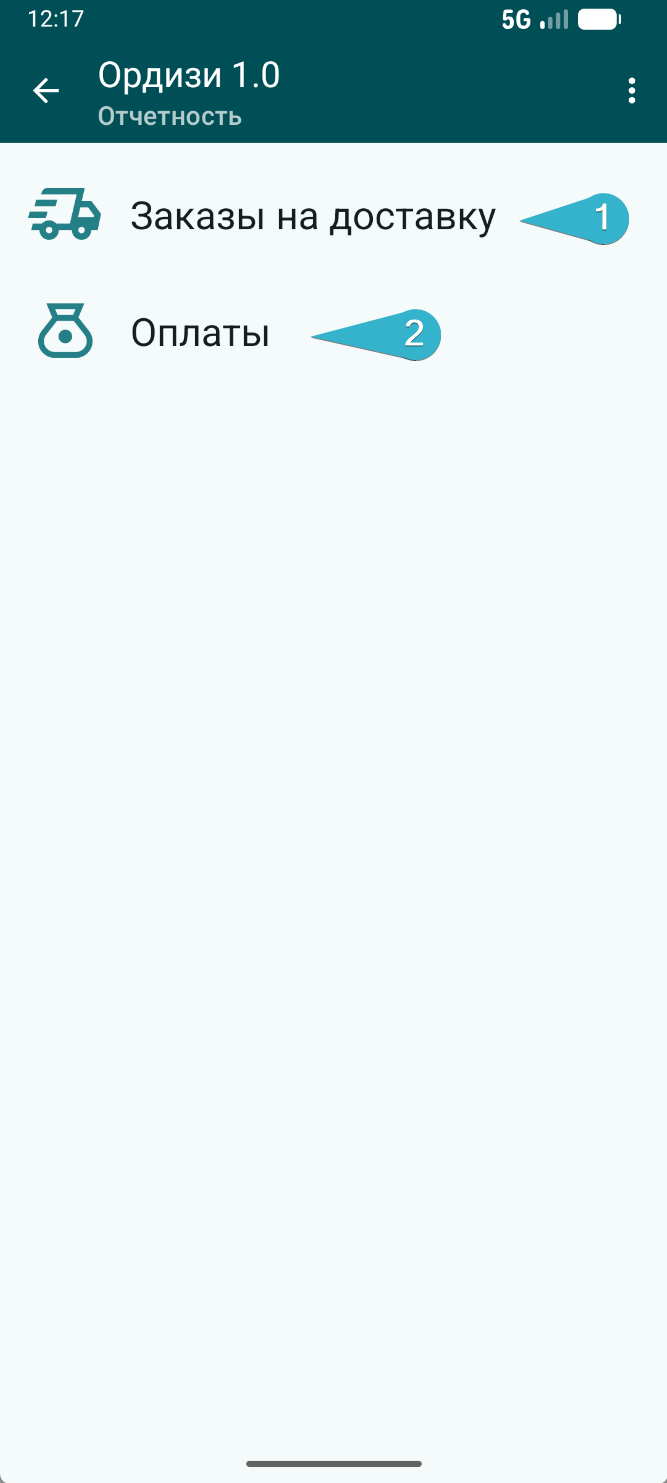
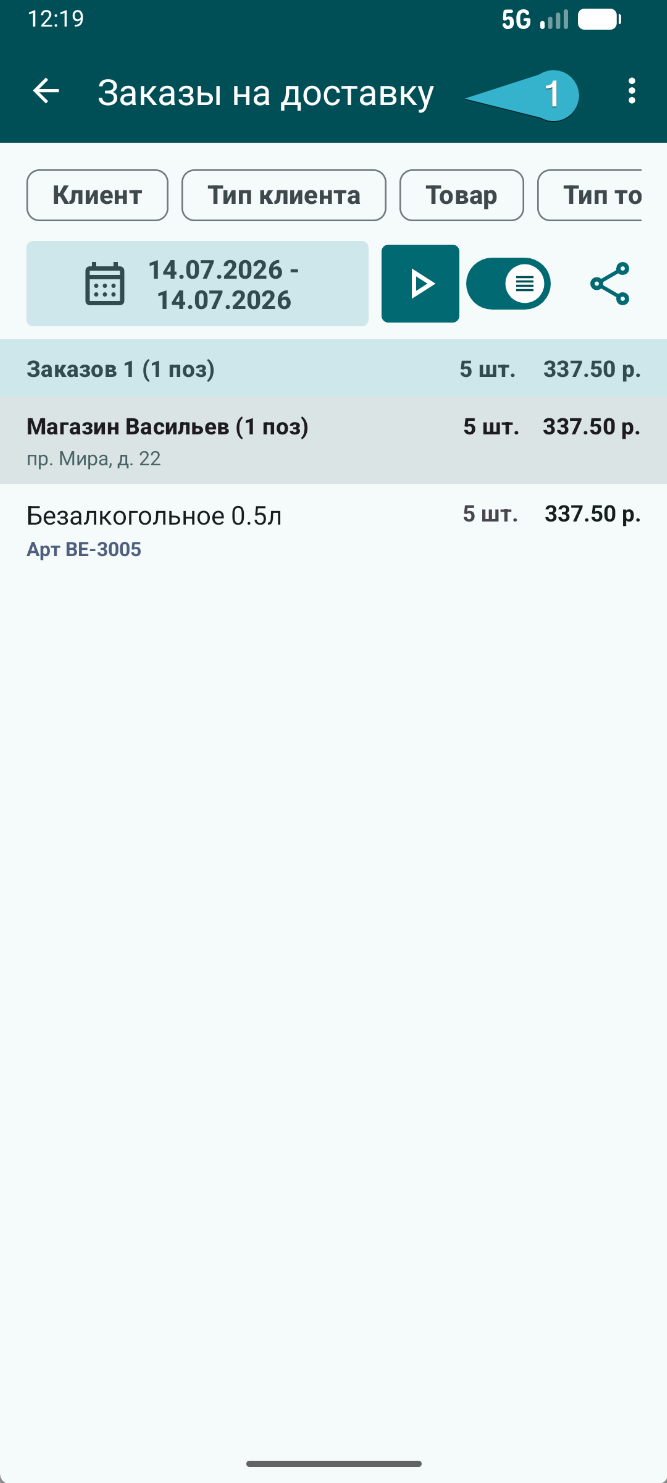
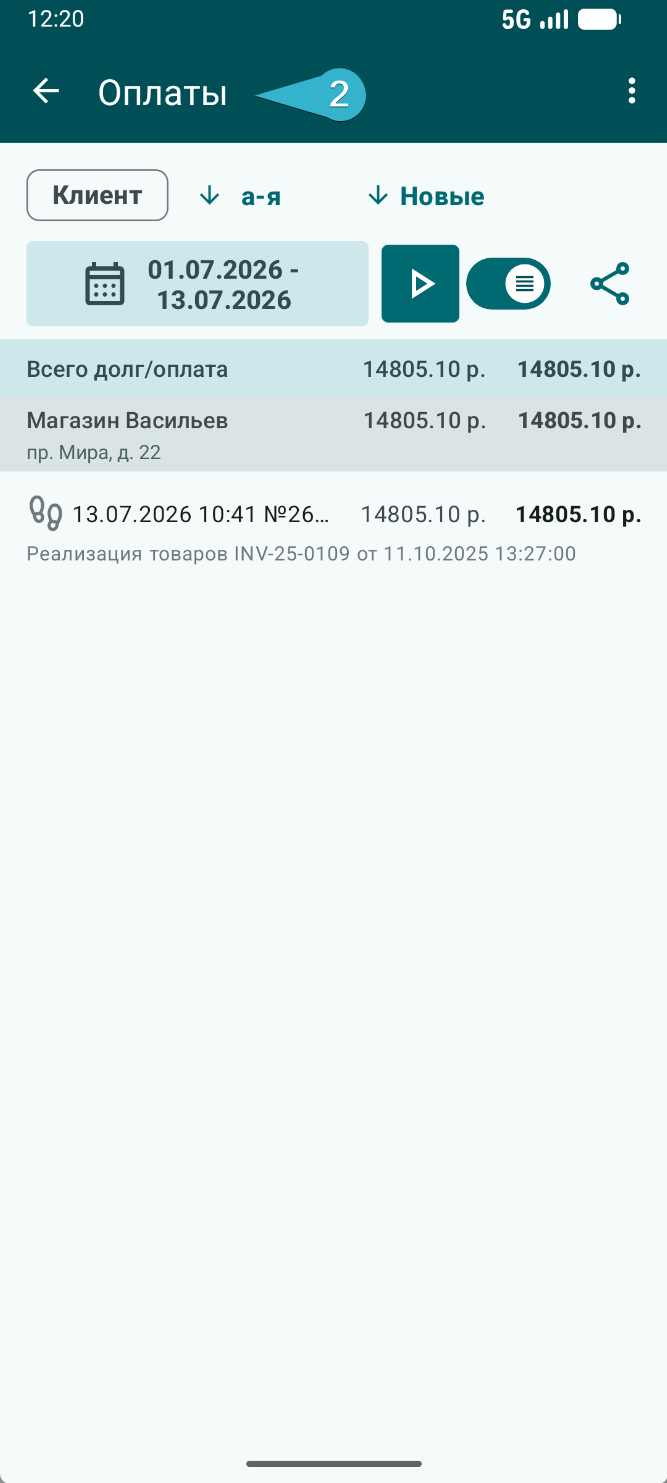
Для общей проверки откройте раздел Отчетность и выберите отчет по заказам на доставку. В отчете можно увидеть, какие заявки были созданы, по каким клиентам и на какую сумму.
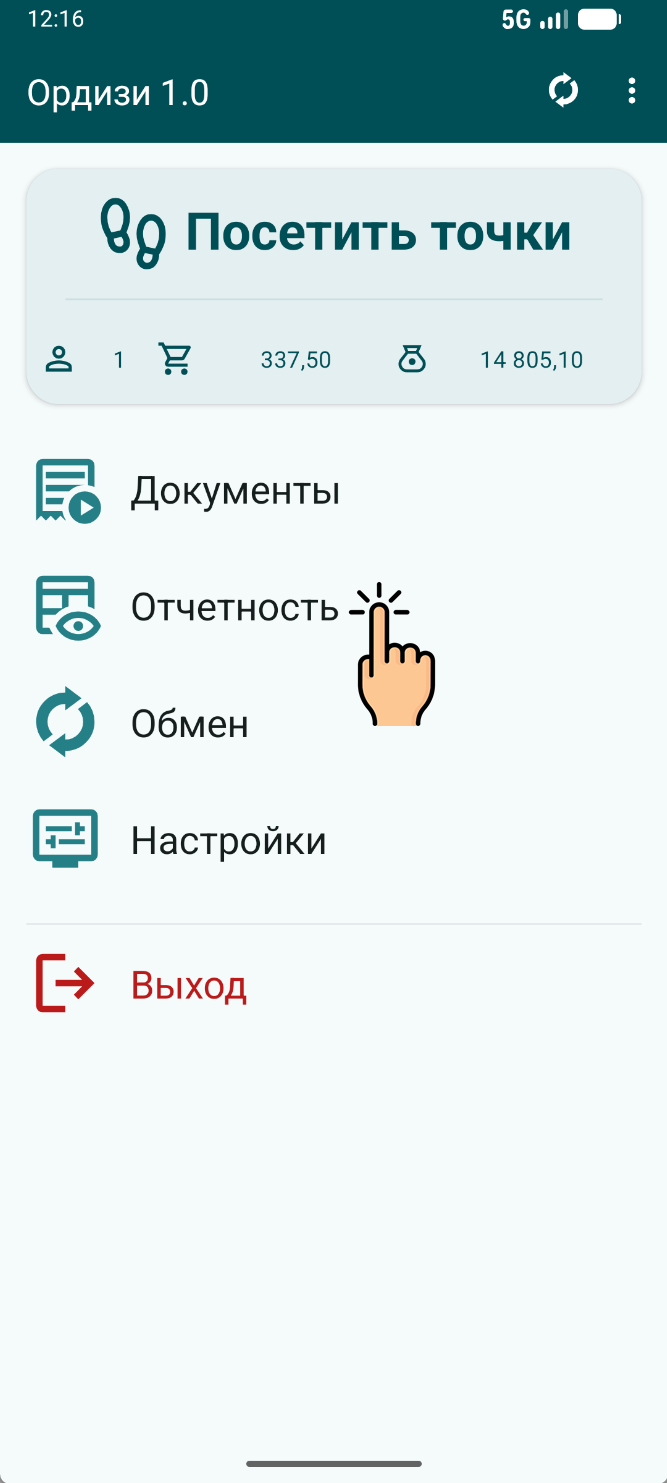
После проверки убедитесь, что данные переданы на сервер через раздел Обмен.