- Создание раздела обмена
- Поля раздела
- URL-префикс и Имя папки
- Как формируются папки Import и Export
- Сохранение раздела
- Как работает импорт и экспорт файлов
- Удаление и очистка раздела
Создание раздела обмена
Откройте страницу разделов по адресу https://<server_or_localhost>:<port>/admin/partitions или перейдите в раздел «Разделы»/Partitions через меню административной панели сверху справа.
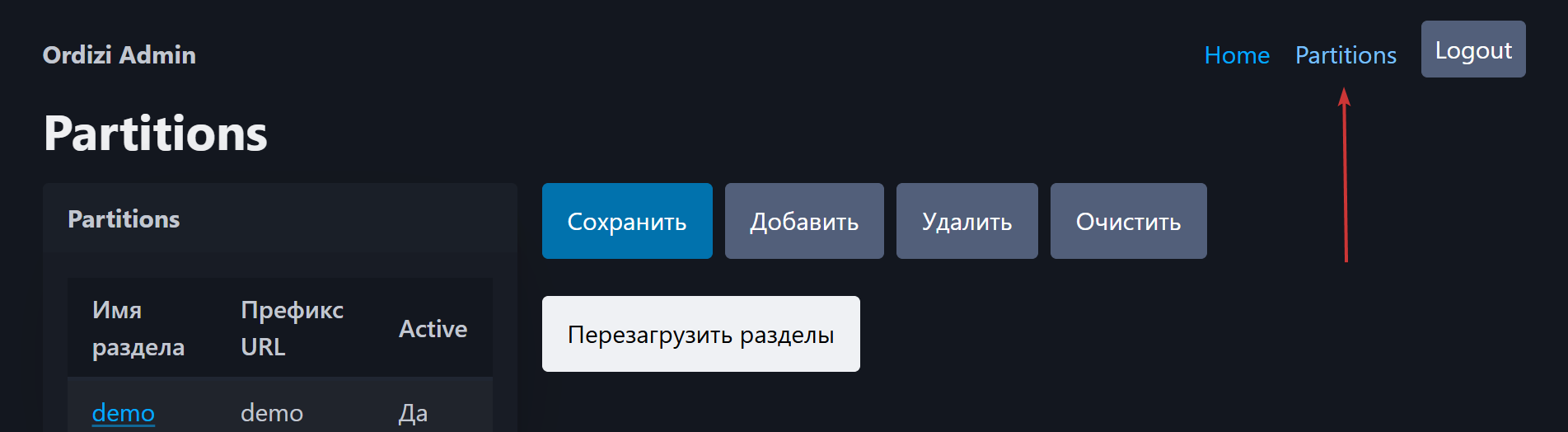
Раздел определяет отдельную зону обмена. У каждого раздела есть собственный URL-префикс для подключения клиентов и собственная папка обмена для учетной системы.
Алгоритм сохранения: При сохранении раздела сервис сначала проверяет поля, затем проверяет или создает папки
ImportиExport, и только после этого записывает раздел в базу данных. Если папки создать нельзя, раздел не сохраняется.
Поля раздела
- Активен — Включает или отключает раздел. Если раздел неактивен, отключается обмен с учетной системой и подключение мобильных клиентов к этому разделу.
- Имя раздела — Понятное имя раздела для администратора (например: «Основной склад», «Клиент А», «Регион 01»).
- URL-префикс — Точка подключения мобильных клиентов к данному разделу. Значение должно быть уникальным и не должно содержать символ «/».
- Точка подключения — Готовый адрес для подключения мобильного приложения «Ордизи Агент» к этому разделу. Формируется автоматически из адреса сервиса, HTTP-порта и URL-префикса. Значение можно скопировать кнопкой рядом с полем и передать пользователю.
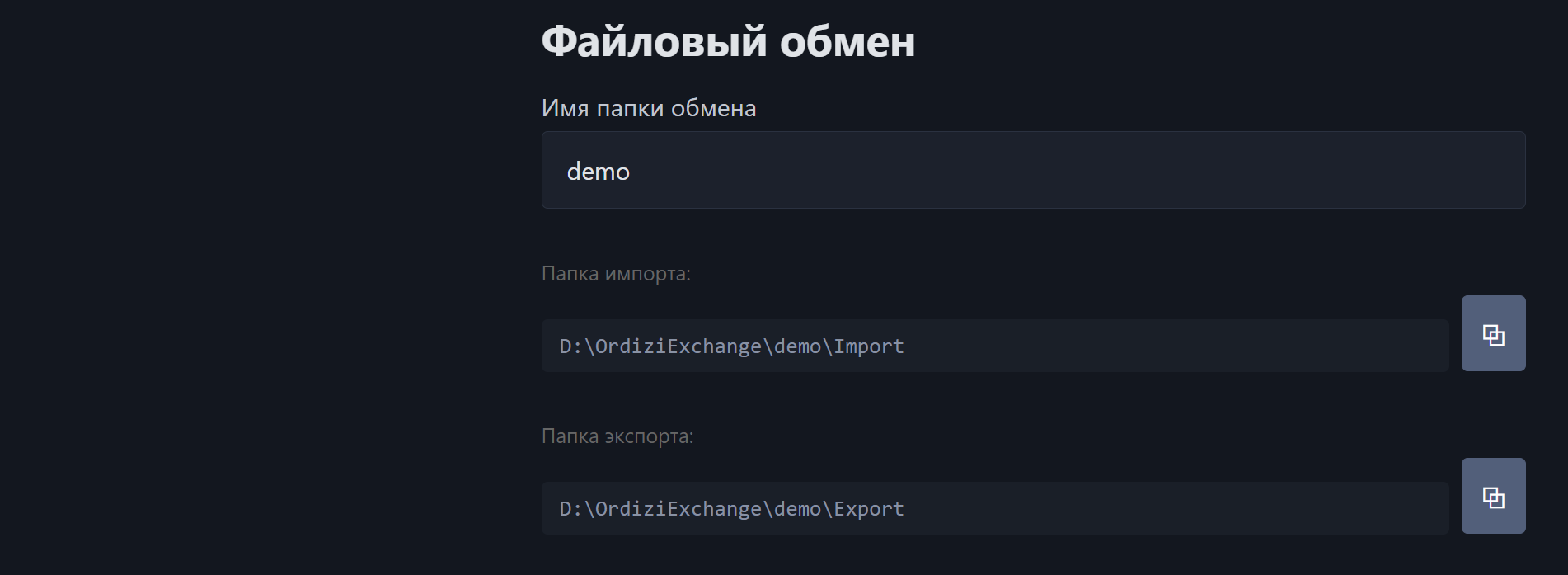
- Имя папки обмена раздела — Только имя одной папки раздела. Это не полный путь. Сервис сам добавит корневую папку,
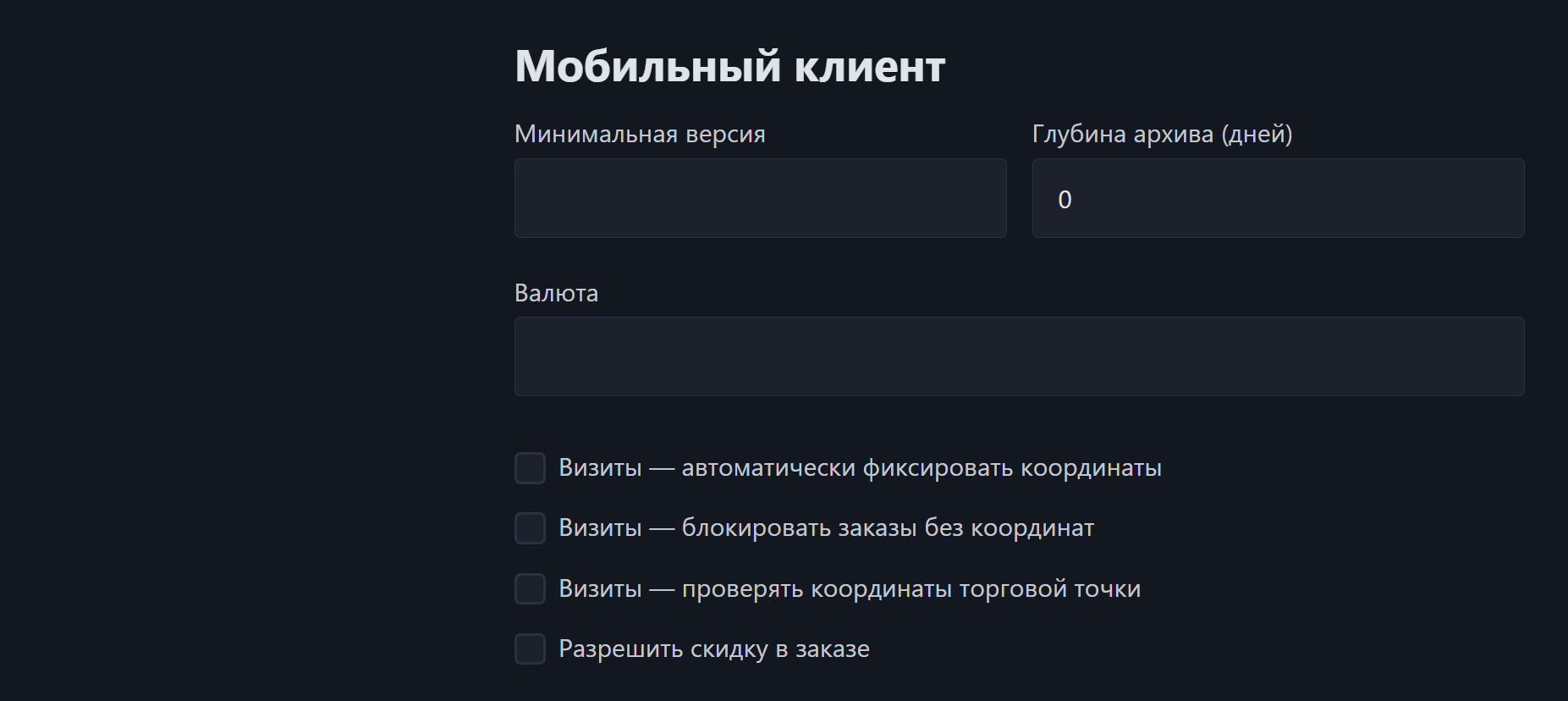
ImportиExport. - Минимальная версия — Минимальная версия мобильного клиента, которой разрешена работа с этим разделом.
- Глубина архива — Сколько дней созданные документы хранятся на мобильном клиенте.
- Валюта приложения — Валюта, отображаемая в интерфейсе мобильного клиента.
- Автоматически получать GPS при визите — Мобильный клиент попытается снять GPS-координаты при начале визита.
- Запрещать визит без GPS — Если координаты не получены, мобильный клиент не позволит начать или завершить визит без GPS.
- Проверять координаты — Включает проверку координат на мобильном клиенте.
- Использовать скидки — Включает использование скидок для мобильных клиентов этого раздела.
URL-префикс и Имя папки
Как формируется адрес клиента (URL-префикс)
В общих настройках задается «Адрес сервиса» — внешний адрес, по которому мобильные устройства видят сервер. Вместе с HTTP-портом и URL-префиксом раздела сервис формирует готовую точку подключения:
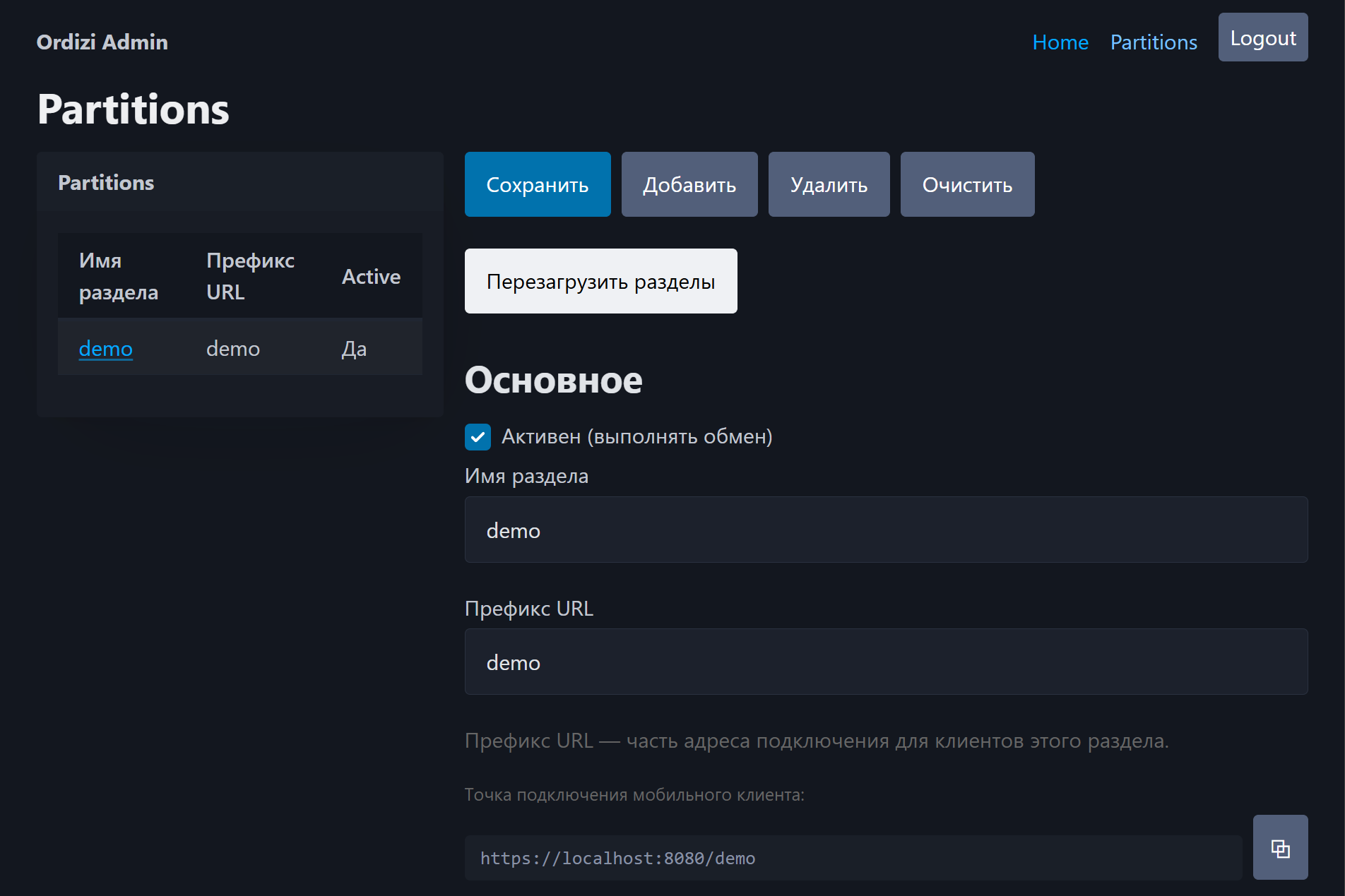
https://<адрес сервиса>:<HTTP-порт>/<URL-префикс>В форме раздела точка подключения отображается автоматически под полем «URL-префикс». Рядом с полем есть кнопка копирования в буфер обмена.
Уникальность: URL-префикс должен быть уникальным. Нельзя создать два раздела с одинаковым URL-префиксом.
Имя папки обмена раздела
В это поле вводится только имя папки, а не путь.
- Правильно:
client_a,shop01,region01. - Неправильно:
D:\Exchange\client_a,/client_a,client_a/import,client\a.
Правило: Имя папки не должно содержать «/» или «\», не должно быть «.» или «..» и не должно содержать запрещенные символы имени файла.
Как формируются папки Import и Export
Поля «Папка импорта» и «Папка экспорта» в форме раздела показывают итоговый путь. Эти поля нужны для проверки администратором и не редактируются вручную. Рядом с каждым путем есть кнопка копирования в буфер обмена.
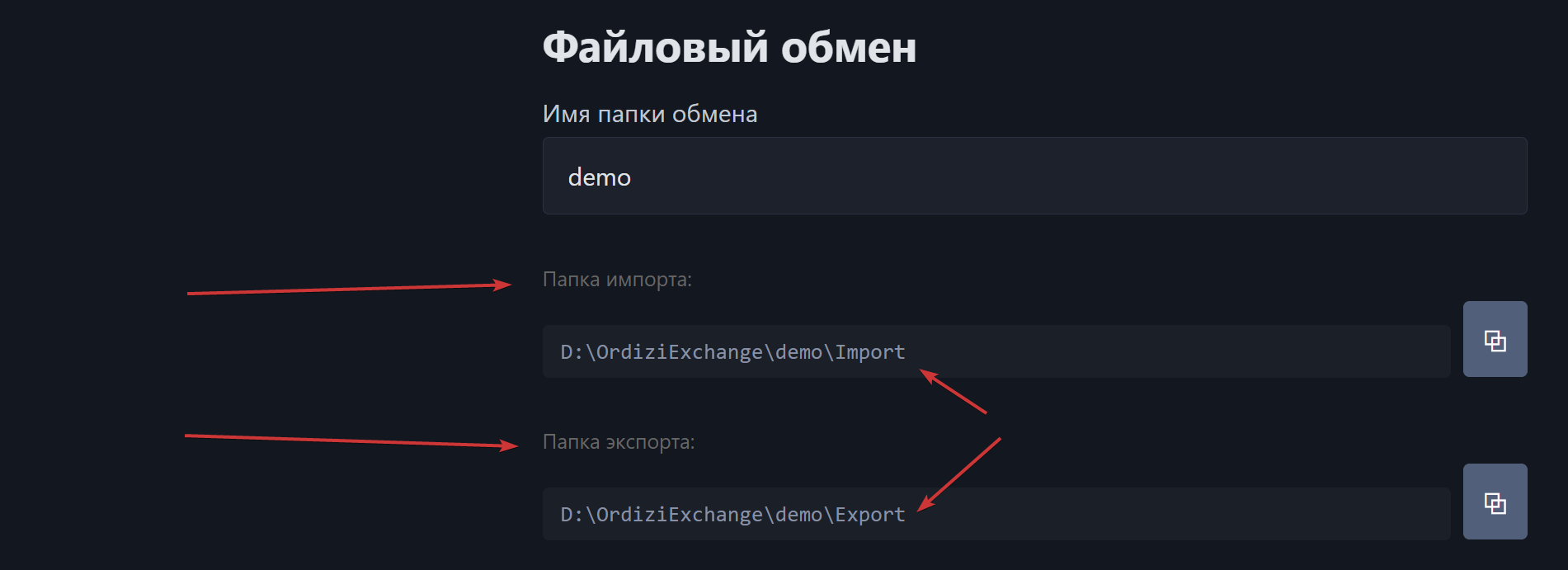
- Локальная папка:
<Локальная корневая папка обмена> + <Имя папки обмена раздела> + Import/Export. - FTP:
<Имя папки обмена раздела> + Import/Exportв текущей рабочей директории FTP-пользователя.
Сохранение раздела
Для сохранения раздела нажмите кнопку «Сохранить» вверху меню. При сохранении выполняется следующий алгоритм:
- Проверяются обязательные поля раздела.
- Проверяется уникальность URL-префикса.
- Проверяется корректность имени папки обмена раздела.
- Проверяются настройки файлового обмена.
- Проверяется или создается папка раздела.
- Проверяется или создается подпапка
Import. - Проверяется или создается подпапка
Export. - Если все проверки успешны, раздел записывается в базу данных.
- Если есть ошибка, раздел не сохраняется, а администратор получает сообщение с причиной.
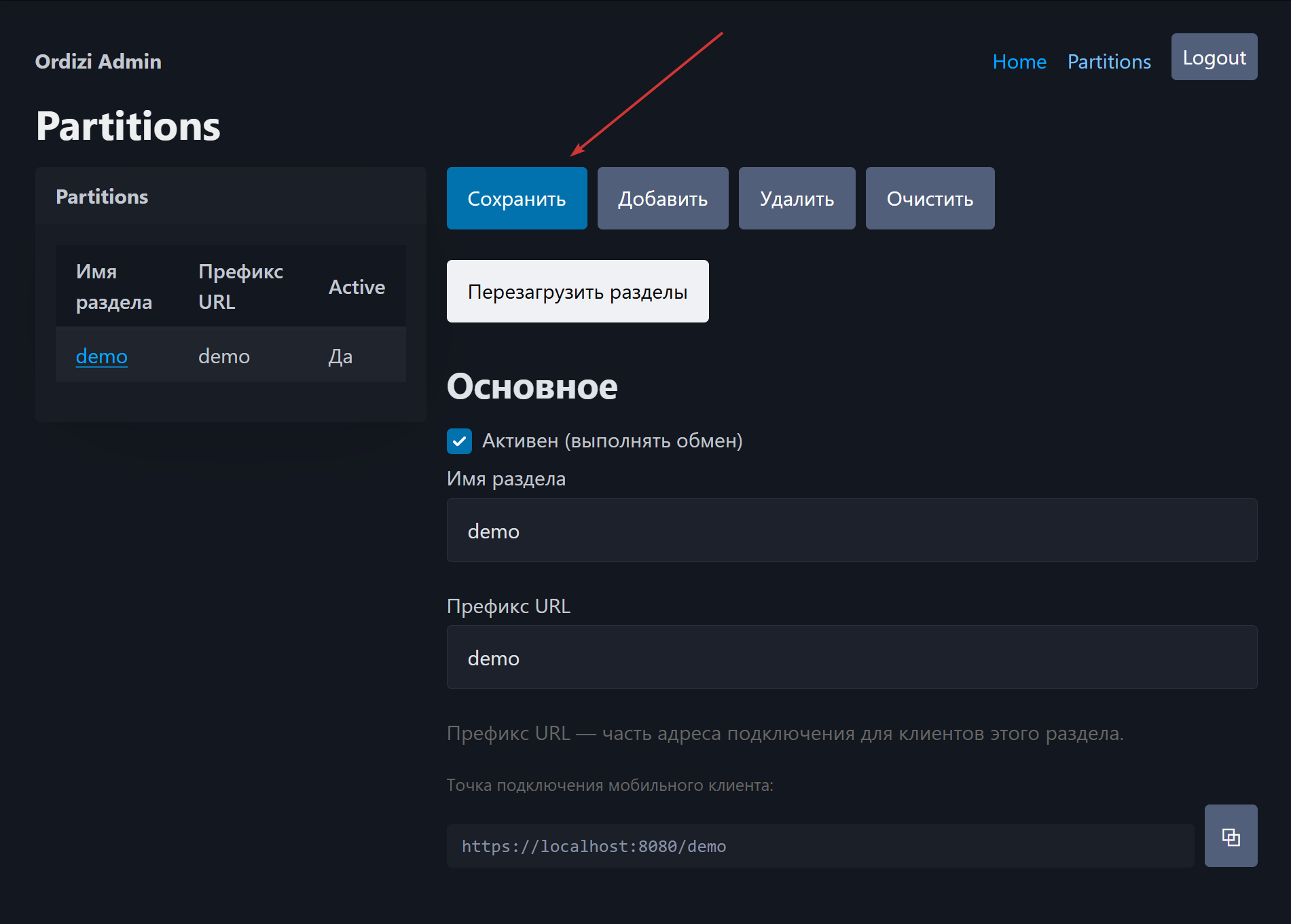
Логика: Такой порядок нужен, чтобы в базе данных не появлялись разделы, для которых сервис не может создать рабочие папки обмена.
Как работает импорт и экспорт файлов
Импорт из учетной системы
Импорт — это загрузка входящих файлов, которые учетная система, например 1С, выгрузила для сервиса.
- Учетная система выгружает XML-файлы в папку
Import. - Учетная система обновляет служебный файл
update.txt. - Сервис по интервалу импорта проверяет
update.txt. - Если метка изменилась, сервис запускает импорт файлов.
- Данные загружаются в базу данных сервиса.
Экспорт в учетную систему
Экспорт — это формирование исходящих файлов для учетной системы, например 1С. Сервис по интервалу экспорта формирует файлы в папке Export выбранного раздела. Учетная система забирает эти файлы согласно своему регламенту обмена.
Удаление и очистка раздела
- Удалить раздел — Удаляет раздел из базы данных. Папки обмена на диске или FTP не удаляются.
- Очистить данные — Удаляет рабочие данные раздела из таблиц базы данных, но оставляет сам раздел и его папки обмена.
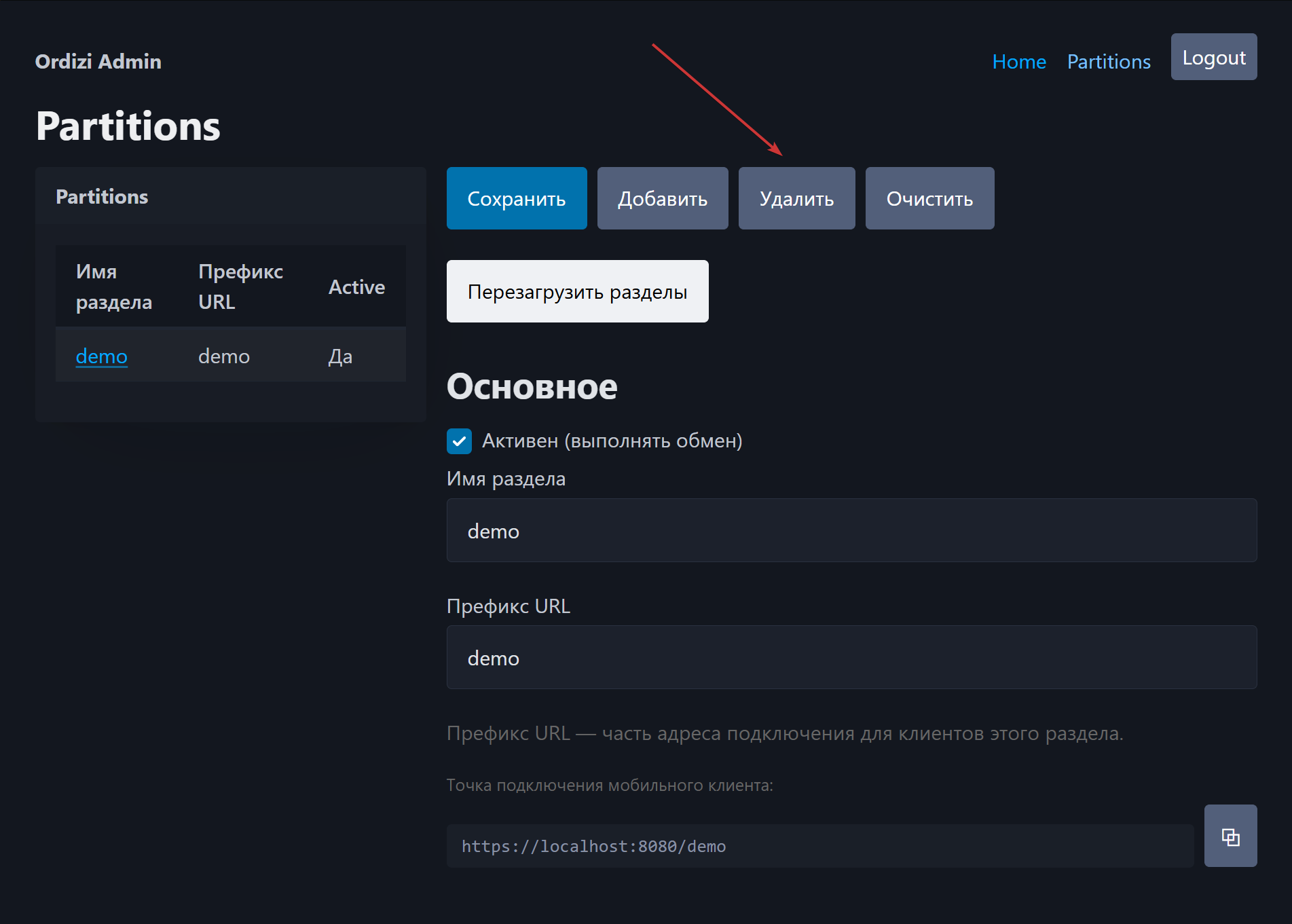
Удаление папок: Папки обмена при удалении раздела не удаляются специально, чтобы не потерять файлы обмена случайно. Если папки больше не нужны, администратор удаляет их вручную.