Назначение программы
Ordizi Service — серверный сервис обмена данными. Он связывает базу данных, мобильные клиенты и учетные системы, например 1С.
Обмен с учетными системами выполняется через файловые папки обмена. Для каждого раздела создается отдельная папка, внутри которой сервис использует две служебные подпапки:
Import— Папка входящих файлов. Учетная система выгружает сюда файлы, которые должен импортировать сервис.Export— Папка исходящих файлов. Сервис формирует здесь файлы для передачи в учетную систему.
Важно: Файловый обмен в настройках сервиса относится именно к обмену с учетными системами, например 1С. Подключение мобильных клиентов выполняется через HTTP/HTTPS-интерфейс сервиса.
Быстрый старт: сквозной пример
Ниже приведен полный цикл настройки — от распаковки архива до загрузки тестовых данных и подключения мобильного приложения.
1. Установка и запуск службы
- Распакуйте архив поставки программы в постоянную папку на сервере (например,
D:\OrdiziService). - Запустите файл
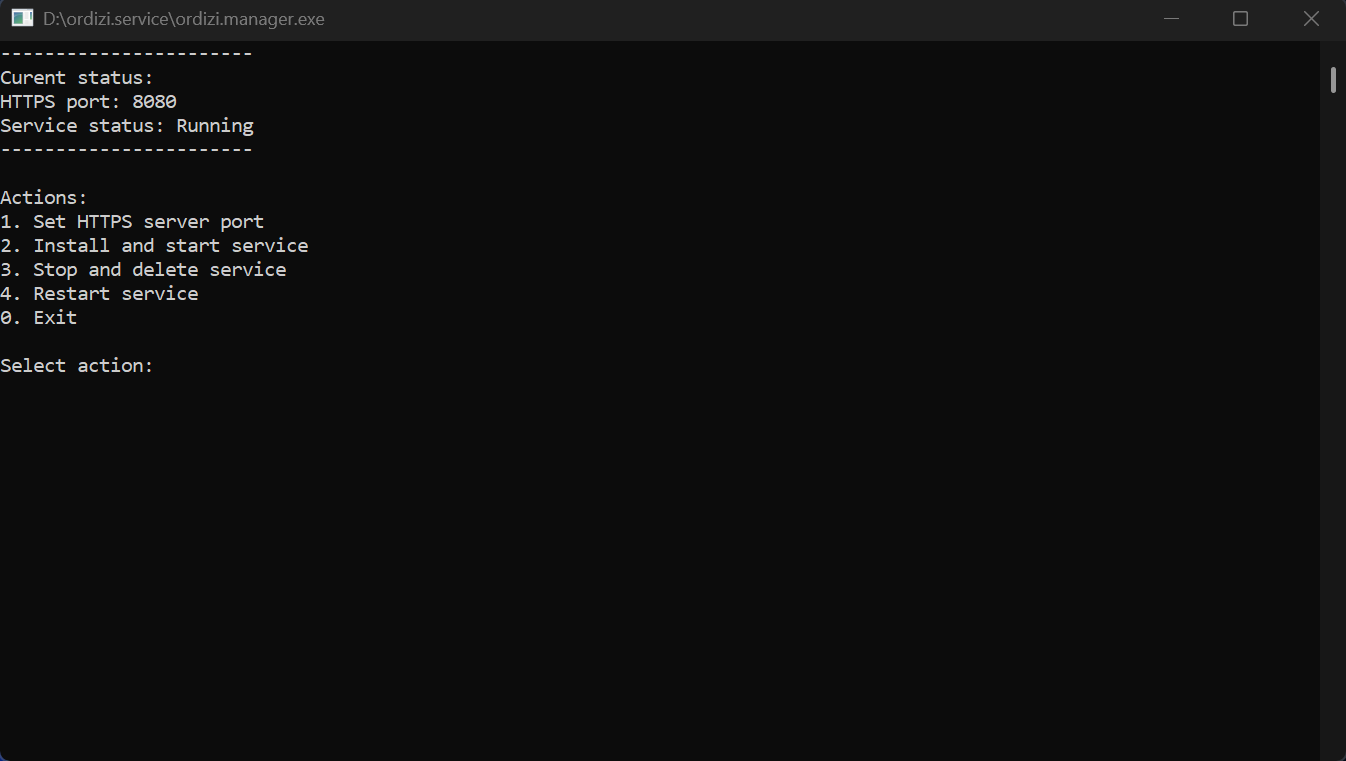
ordizi.manager.exeот имени администратора. - В открывшемся менеджере выберите пункт «1. Set HTTPS server port» и укажите порт, например
8080. - Выберите пункт «2. Install and start service» для установки и запуска службы.
- Убедитесь, что статус службы изменился на «Running».
2. Вход и настройка сервера
- Откройте административную панель в браузере по адресу
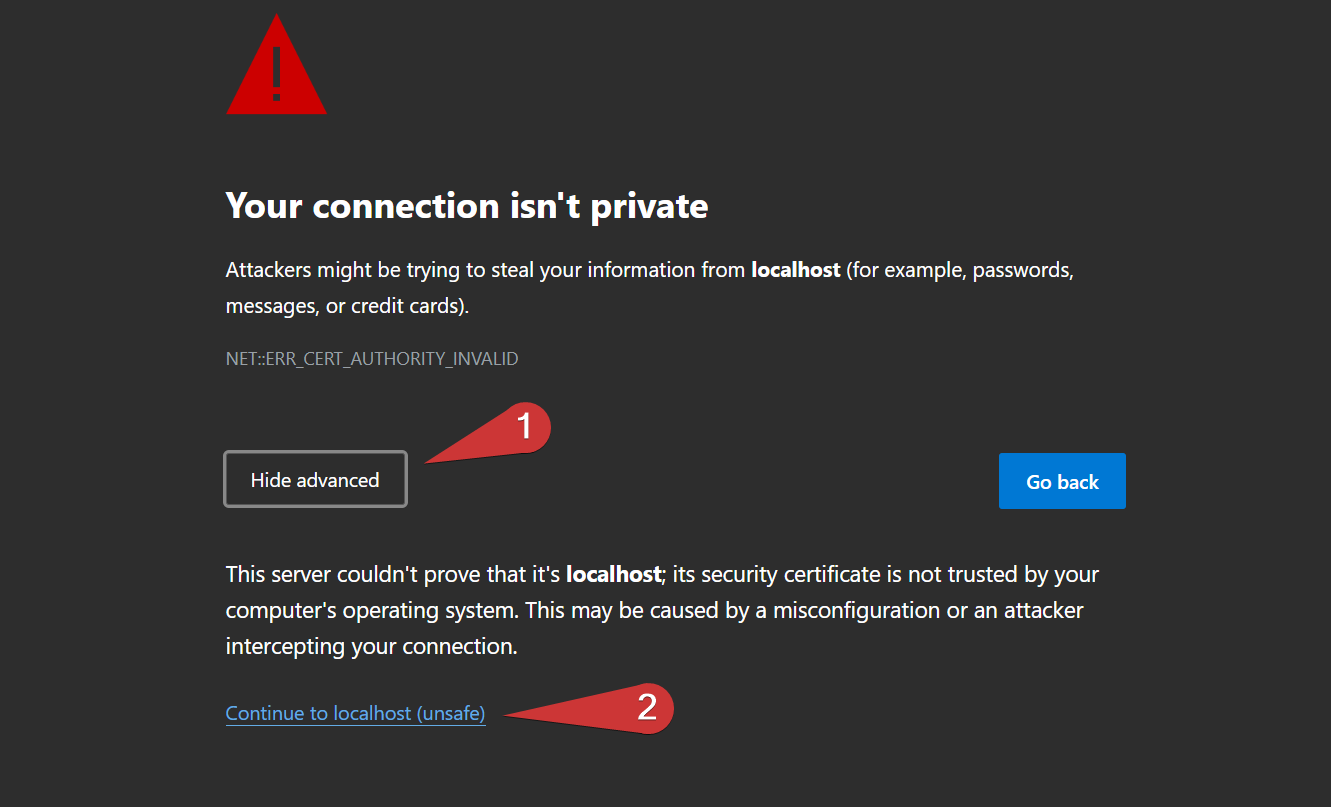
https://localhost:8080/admin(если настройка выполняется локально на самом сервере). Браузер может отказать в подключении, так как используется самоподписной сертификат. Нажмите «Подробнее/Детали» (название может варьироваться от браузера к браузеру) и после на «Продолжить к localhost».
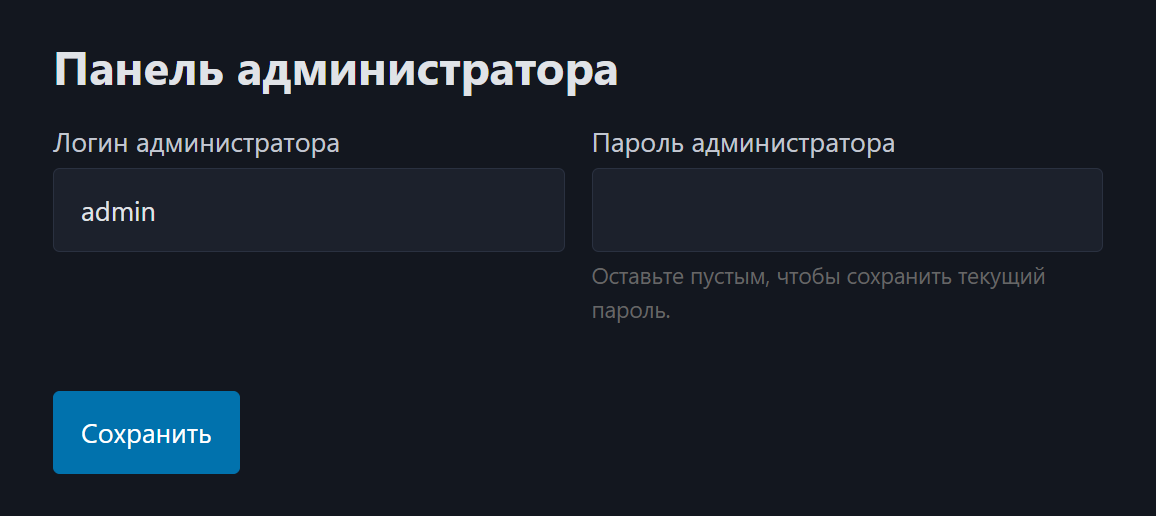
- Войдите, используя начальные данные: логин
admin, парольadmin. - В блоке «Панель администратора» (он находиться в самом конце страницы) обязательно измените пароль администратора.
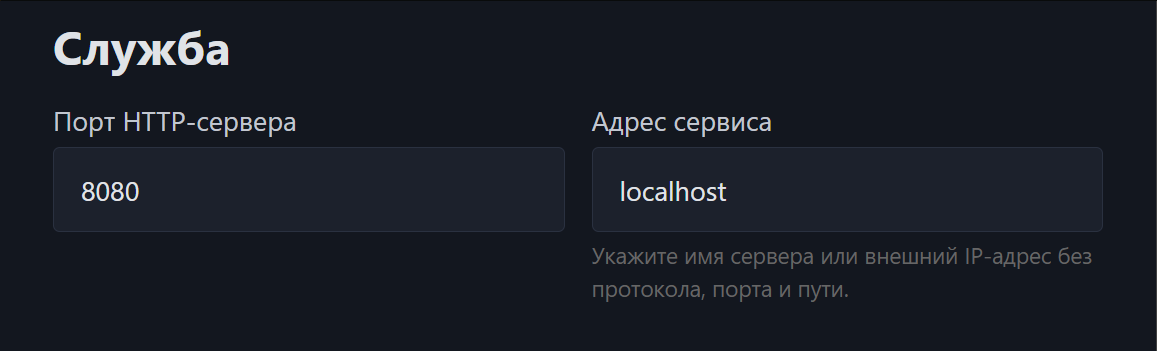
- Для настройки HTTP-доступа, в блоке «службы» введите адрес сервиса. Для тестов в локальной сети, в том же блоке укажите IP-адрес сервера (например,
192.168.1.10), а для удаленного сервера (например, VPS) — его внешний IP-адрес или домен.
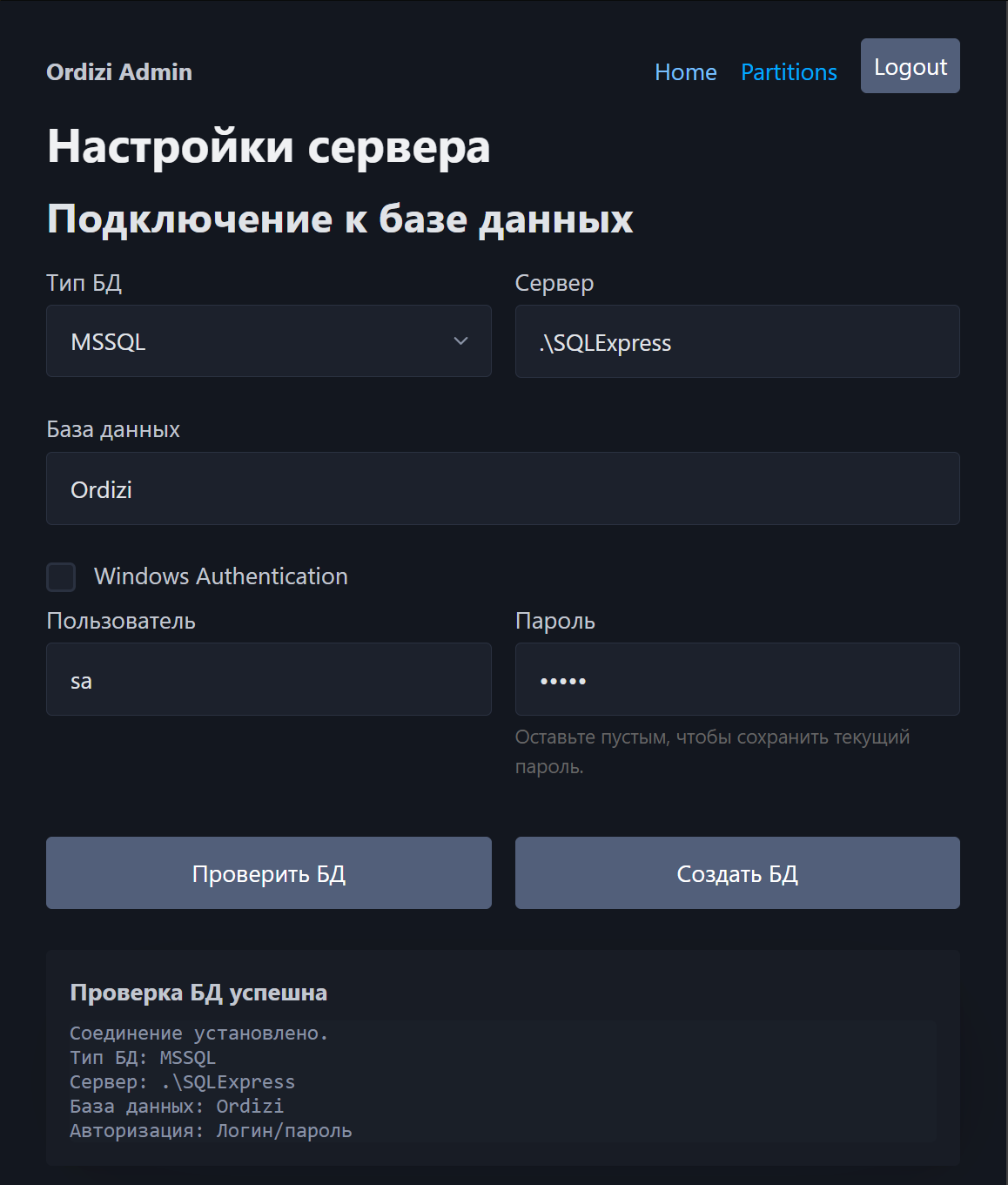
- В блоке «Подключение к базе данных» укажите параметры подключения, введите имя новой БД и нажмите «Создать БД». Поддерживаются такие типы как: «MSSQL», «PostgreSQL», «MySQL».
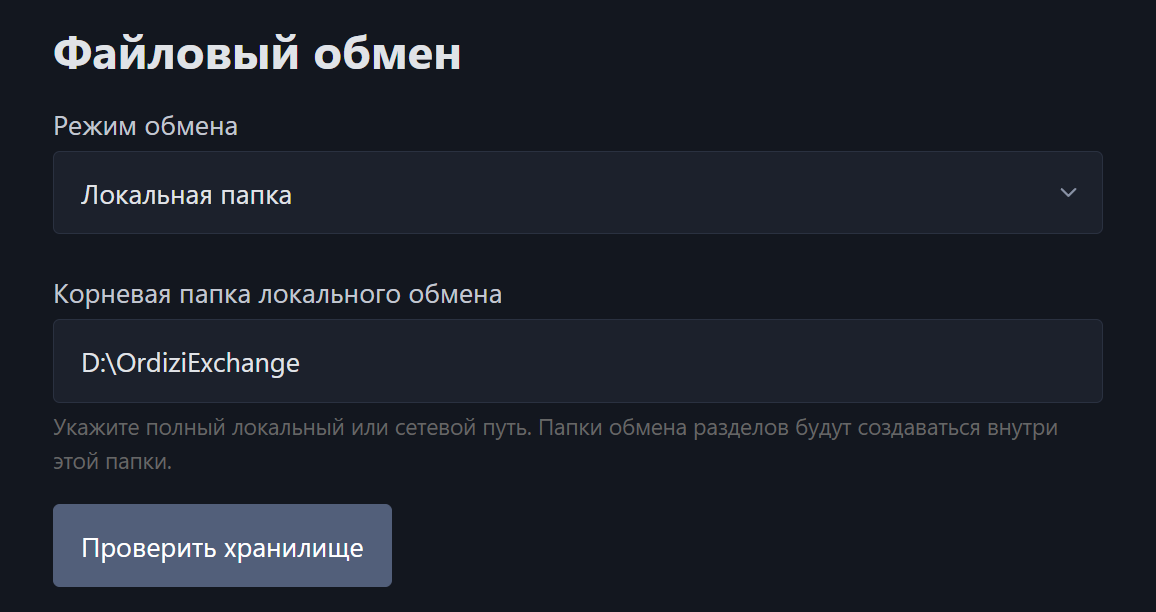
- В блоке «Файловый обмен» выберите режим «Локальная папка» и укажите заранее созданную корневую папку обмена (например,
D:\OrdiziExchange).
- Нажмите «Сохранить настройки» и «Перезапустить приложение».

3. Открытие порта (Firewall)
- Для подключения мобильных клиентов убедитесь, что выбранный HTTP-порт (в нашем примере
8080) открыт для входящих подключений в Windows Firewall (или брандмауэре Linux-сервера), а также в сетевом firewall организации.
4. Создание раздела demo
- Перейдите на страницу «Разделы».
- Заполните основные поля раздела:
- Имя раздела:
Demo - URL-префикс:
demo - Поставьте галочку на против «Активен (выполнять обмен)»
- Имя раздела:

- Имя папки обмена раздела:
demo
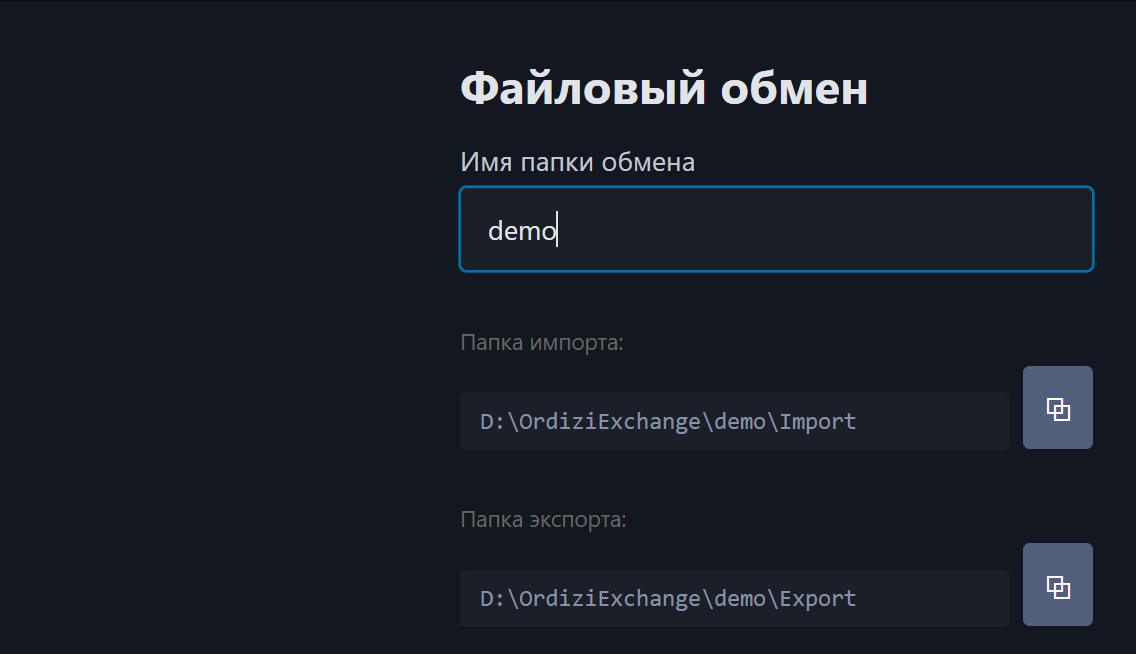
- Нажмите «Сохранить раздел». Сервис автоматически создаст подпапки
ImportиExportвнутри папки обмена раздела.
5. Импорт тестовых данных
- Из папки
demoв каталоге программы ordizi.service (идет в архиве) возьмите примеры файлов. Там же находится служебный файлupdate.txtс произвольной строкой. - Скопируйте все эти файлы в созданную сервером папку входящих файлов (
Import). - Сервер автоматически подхватит впервые скопированные данные через настроенный интервал импорта. После успешной загрузки в базу данных файлы пропадут из папки обмена.
6. Подключение мобильного клиента Ordizi-Агент
- Скачайте и установите на Android-устройство клиентскую программу «Ordizi-Агент».
- Ознакомьтесь с документацией приложения: Ordizi-Агент Быстрый старт
- Настройте подключение в приложении и выполните синхронизацию, используя следующие данные:
- Ссылка (точка подключения):
http://<внешний_IP_или_IP_в_локальной_сети>:<порт>/demo - Логин:
ivanov - Пароль:
1234
- Ссылка (точка подключения):
Краткий чек-лист первичной настройки
- Распаковать архив поставки программы в постоянную папку на сервере.
- Запустить
ordizi.manager.exeот имени администратора. - Выбрать пункт «Set HTTP server port» и указать порт сервиса.
- Выбрать пункт «Install and start service».
- Убедиться, что служба имеет статус Running.
- Открыть административную панель:
https://<server_or_localhost>:<port>/admin. - Войти под
admin/admin. - Изменить логин и пароль администратора.
- Указать HTTP-порт и внешний адрес сервиса.
- Заполнить параметры базы данных.
- Создать новую БД или подключить восстановленную БД той же версии сервера.
- Настроить режим файлового обмена с учетной системой.
- Для локального режима заранее создать корневую папку обмена и проверить права службы.
- Для FTP проверить адрес, порт, пользователя, пароль, SSL и права пользователя.
- Нажать «Проверить хранилище».
- Нажать «Сохранить настройки».
- Если требуется — нажать «Перезапустить приложение».
- Открыть страницу «Разделы».
- Создать раздел, указав имя, URL-префикс и имя папки обмена.
- Проверить точку подключения для «Ордизи Агент» и пути Import/Export.
- Нажать «Сохранить раздел».
- Убедиться, что раздел сохранен, а папки Import и Export подготовлены.
- Скопировать точку подключения и передать ее пользователю мобильного приложения «Ордизи Агент».
- Проверить, что порт сервиса открыт для мобильных клиентов.